概要
皆さん、こんにちは!ヤマケンシステムズの中の人です。
突然ですが、Googleさんが開発した、Antigravity というツール、使っていますか?
え?そんなの知らないなぁ、という方も、名前だけは知っている、というプログラマーやプログラミングに興味のある方は、ぜひ本記事を読み進めてAntigravityの「はじめの一歩」を踏み出してみてください!
本記事では、
Antigravityの概要
↓
インストール
↓
初回起動時の設定
↓
日本語化
という流れで「はじめの一歩」をご紹介します。
登場したばかりのツールで、業務で使えるレベルか否かはまだまだ未知数ですが、「とりあえず触ってみたい」「初回セットアップで迷いたくない」という方の参考になれば幸いです。
Google Antigravity とは?
Google Antigravity は、2024年後半に Googleさんから開発者向けに発表され、2025年11月にプレビュー提供が始まった AI 支援型の開発環境ツールです。
マルチプラットフォームで使えるように、Windows、Linux、macOSといった主要なOSに対応しています。
従来のチャット型のコード生成AI とは異なり、AI を「相談相手」ではなく 実際に開発作業を行うエージェントとして活用することを目的に設計されています。
そのため、コード生成だけではなく、既存コードの理解、修正提案、プロジェクト全体を踏まえた改善案の提示、条件付きでのターミナル操作補助など、実務に近い開発フローを意識した機能をもっているのが特徴です。
また、VS Codeというオープンソースのツールを元に開発されているので、VS Code用の拡張機能がそのまま使えるものもあります。
なお、一般的に「Antigravity」は「反重力」を意味するのでSFや物理学をイメージするような名称ですが、この記事の執筆現在では、Googleさんから名称の由来についての公式な発表は行われていないようです。
インストール手順
早速ですが、インストール手順です。
基本的には公式サイトの手順どおりに進めていけば問題ないですが、公式サイトの画面がやや古い場合もあるので、ご注意ください。
インストール前の準備
はじめの一歩にも段取りが重要です。Antigravityのインストール前に必要なものを用意しましょう。
以降の手順で必要な準備は、以下のとおりです。
Google Chromeブラウザの準備
AntigravityのダウンロードとAntigravityエージェントがWebアプリを動作確認する際のブラウザとして使用するために、Chromeブラウザが必要となります。
厳密には、ダウンロードは別のブラウザでも問題ありませんが、本記事の執筆時点では、Webアプリの動作確認にはChrome拡張機能しか提供されていないため、実質的にChromeブラウザの利用が必須となります。
なお、拡張機能のインストールは実際に動作確認する際に必要な手順になるため、準備時点でのインストールは任意です。
Googleアカウントの準備
Antigravityのインストールには、Googleアカウントでのサインインが必要となります。
Googleアカウントをお持ちでない場合は、インストール手順開始前に用意しておくことをおすすめします。
なお、詳細は割愛しますが、Antigravityを企業などの組織で利用する場合は、個人用のGoogleアカウントではなく開発者用のGoogleアカウントでサインインすることをおすすめします。
Antigravityのダウンロード
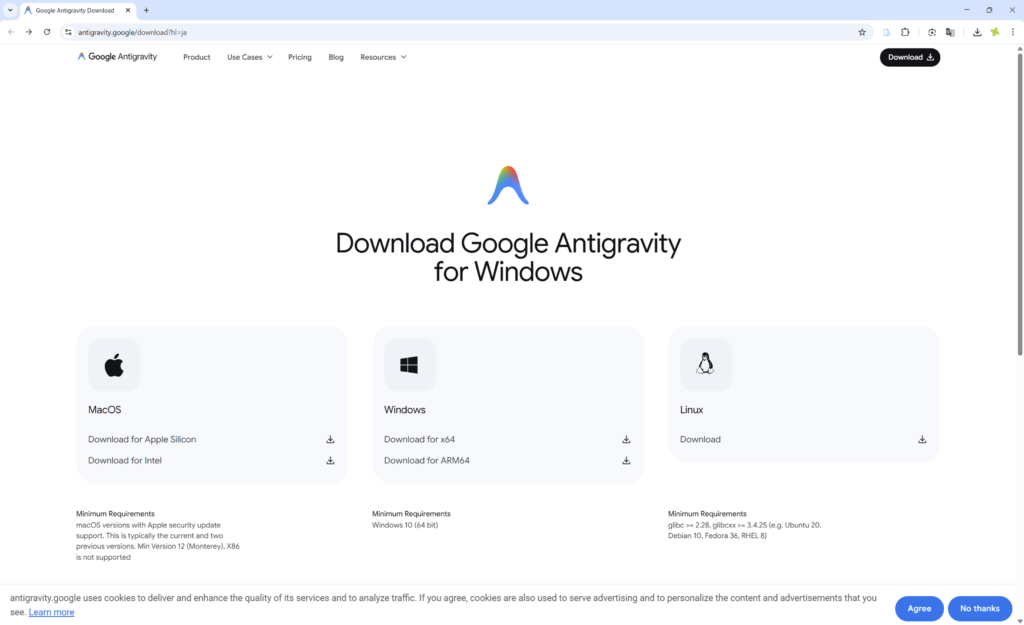
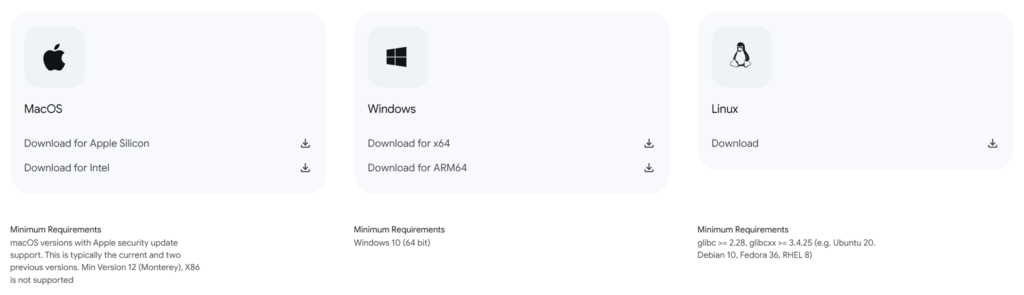
Webブラウザの機能でインストーラーファイルのダウンロードが開始されます。
Windowsの場合、デフォルトではダウンロードフォルダにファイルが格納されます。
Antigravityのインストール
Webブラウザでダウンロードしたインストーラーファイルを実行します。
(Windowsの場合は、インストーラーファイルをダブルクリック、など)
この操作でインストーラーが起動して「Antigravity (User)セットアップ」画面が開きます。
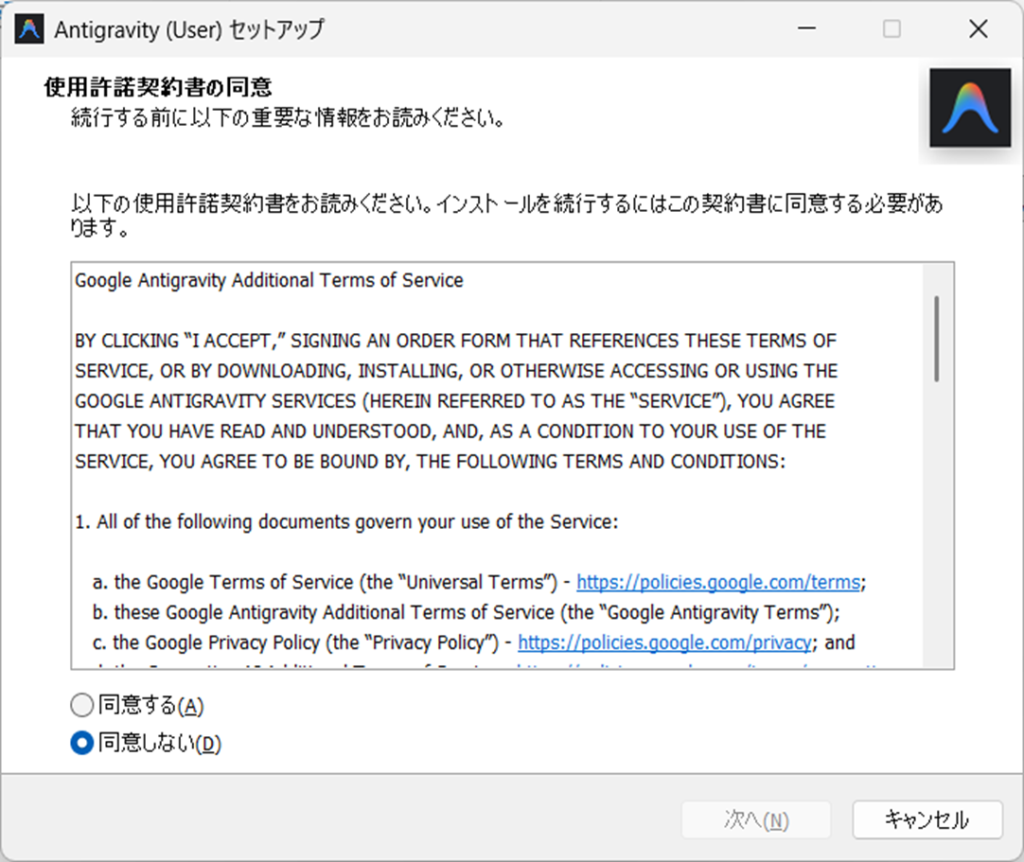
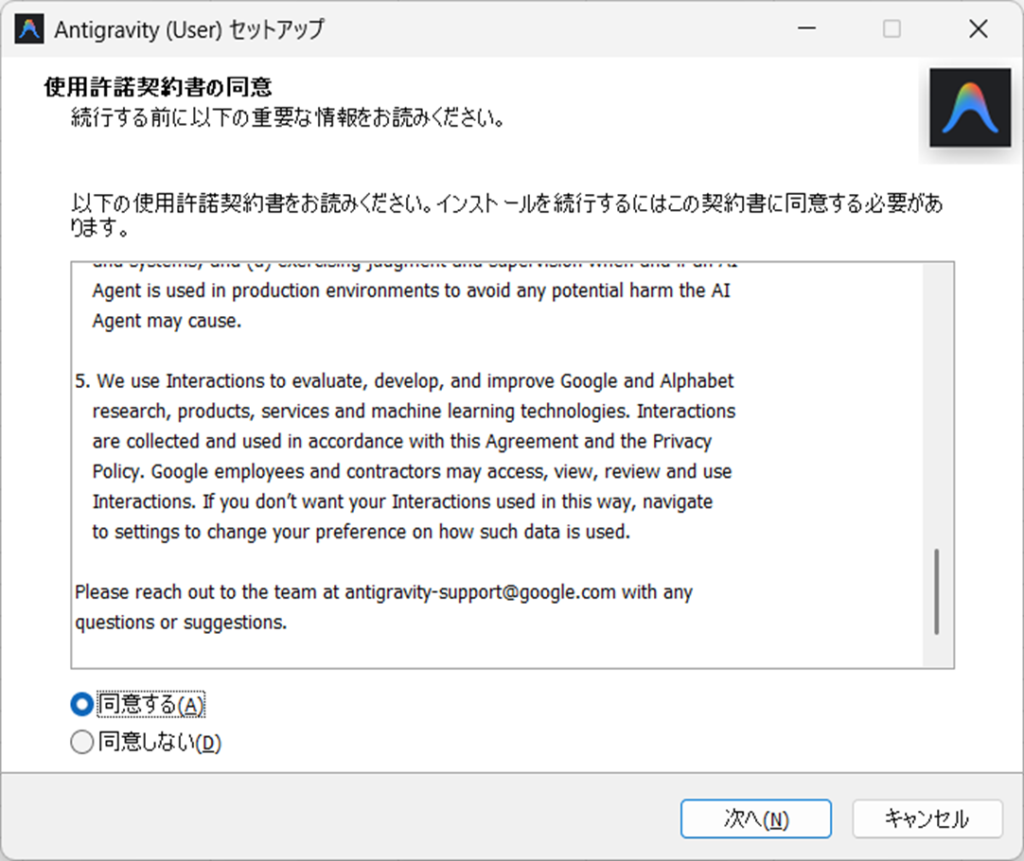
使用許諾契約書を確認した後、「同意する」を選択してから「次へ」ボタンを押下します。
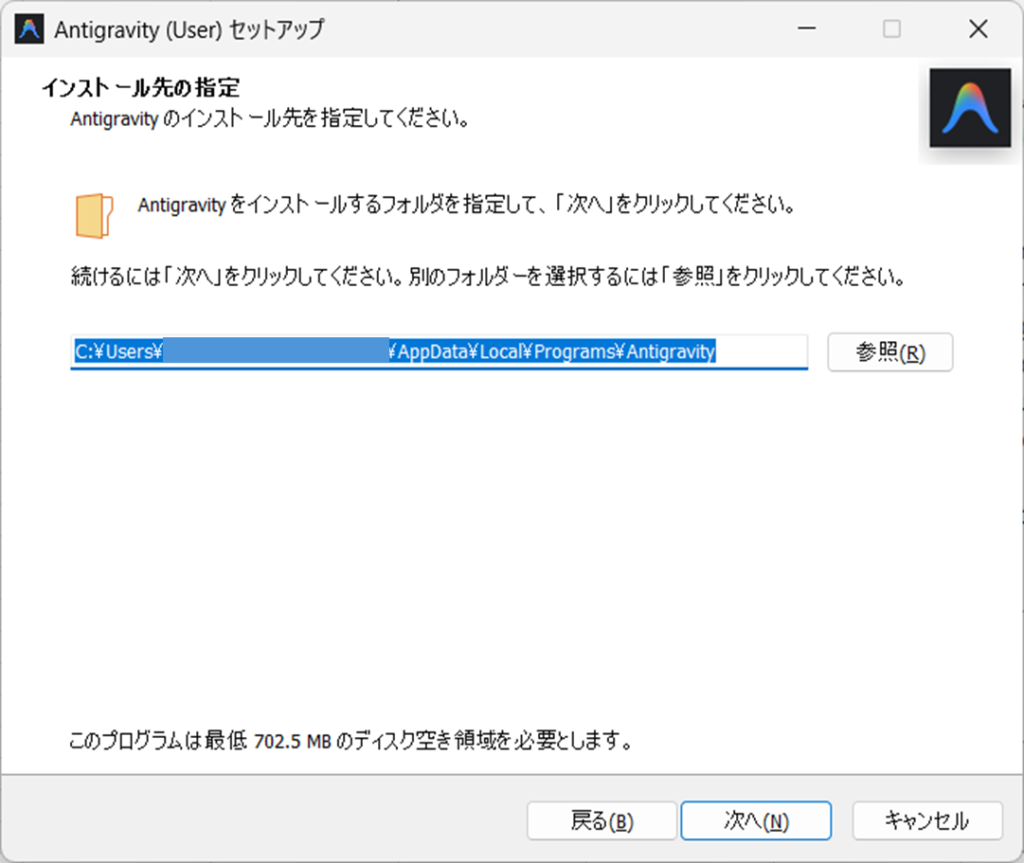
そのまま、または必要に応じて、インストール先を変更してから「次へ」ボタンを押下します。
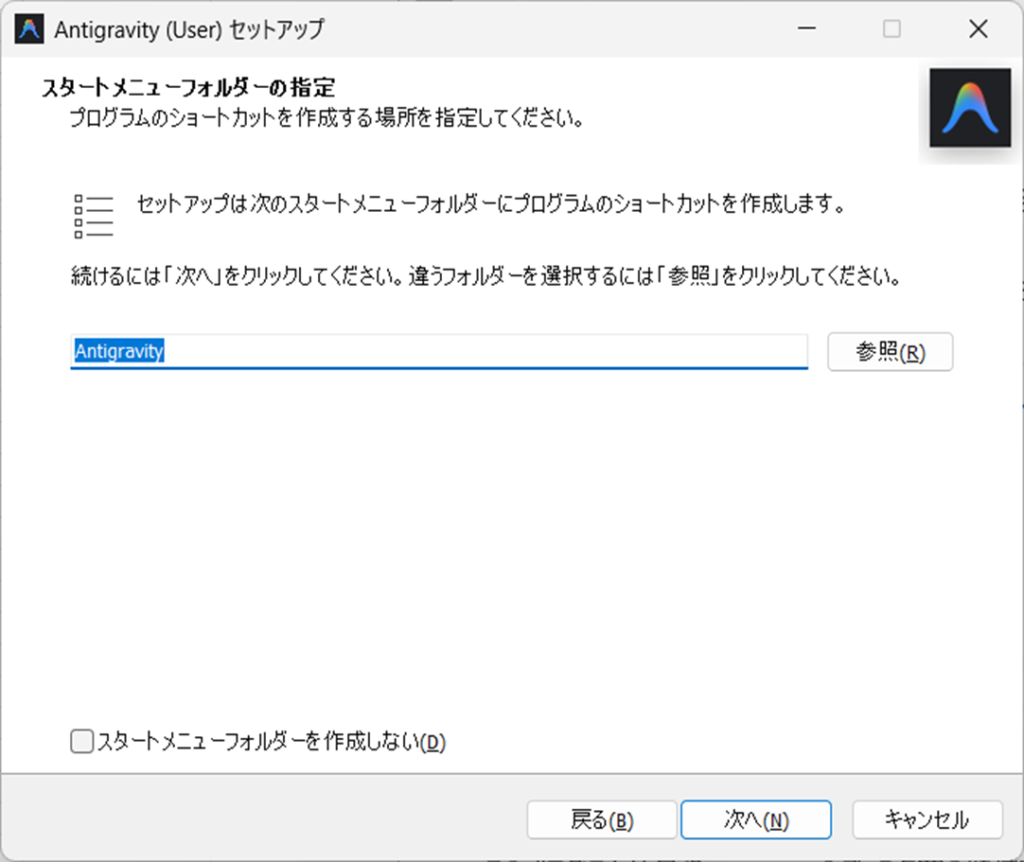
(Windowsの場合、)そのまま、またはスタートメニューにフォルダーを作成しないでよい場合は「スタートメニューフォルダーを作成しない」のチェックボックスをオンにしてから「次へ」ボタンを押下します。
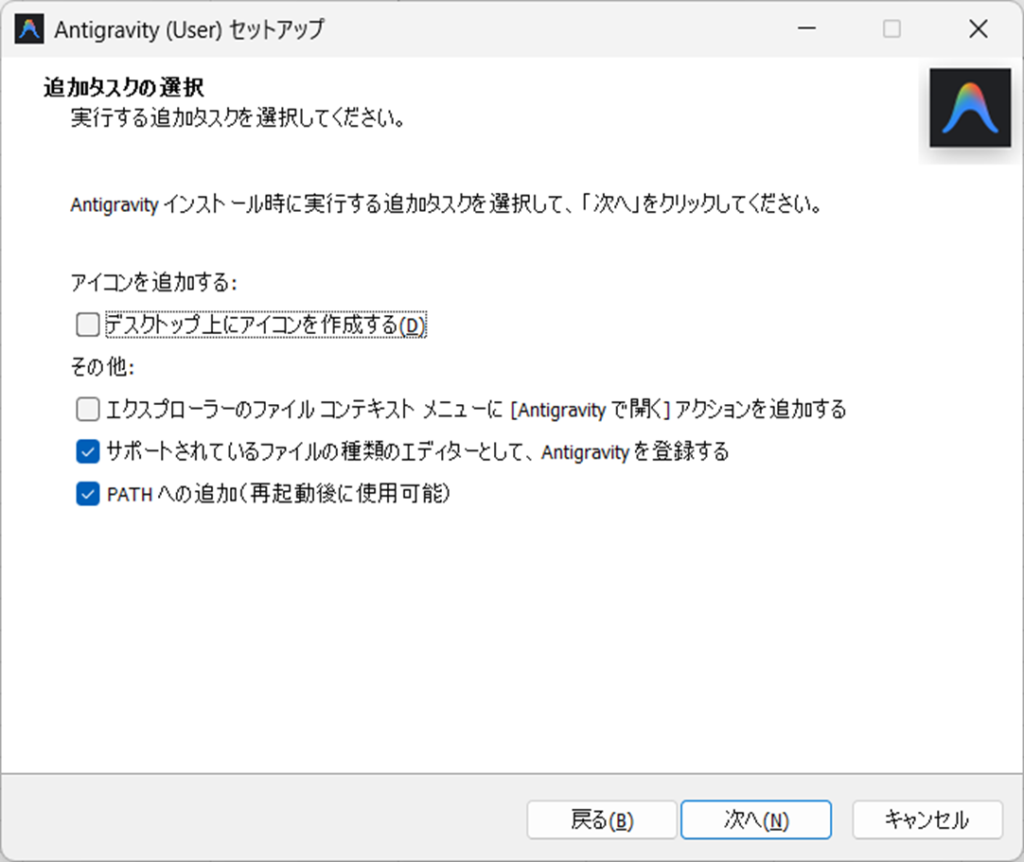
そのまま、または必要に応じて、追加されたタスク(表示されたチェックボックス)のチェックをオン/オフしてから、「次へ」ボタンを押下します。
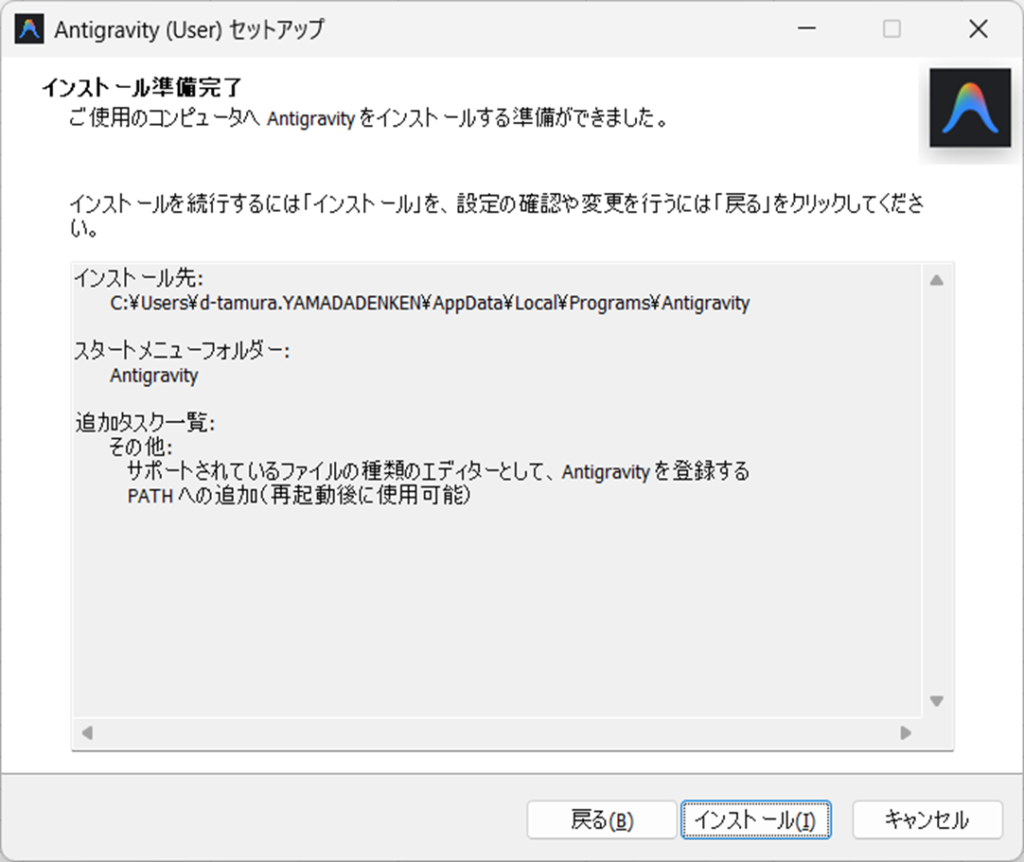
インストール準備完了で表示されたインストール先等の設定情報に誤りがない場合は、「インストール」ボタンを押下します。誤りがある場合は、「戻る」ボタンを押下して設定情報を訂正してから「インストール」ボタンを押下します。
インストールが開始されたら、次の画面が表示されるまで、そのまま数分待機します。(お使いのパソコン端末のスペックに依存して待機時間が長くなる場合があります。)

Antigravityの実行
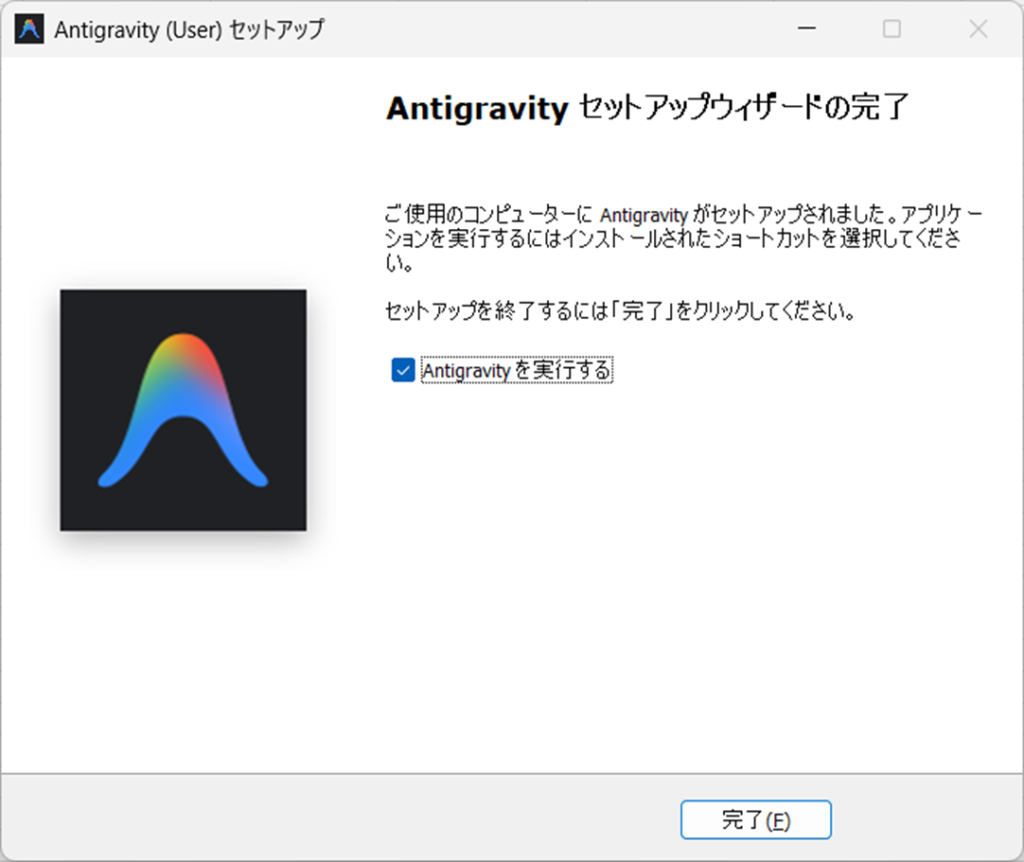
おめでとうございます!以下の画面が表示されたら、Antigravityのインストールは完了です。
そのまま「完了」ボタンを押下して、Antigravityを起動しましょう!
初回起動時の設定
続いて、初回起動時の設定です。
Antigravityをインストール後に、はじめて実行する場合は、以下の初回起動時の設定が必要になります。
VS Codeを使っているという方は、VS Codeの設定をインポートすることも可能ですが、本記事ではインポートしない場合の手順をご紹介します。
はじめて起動した場合は、ようこそ画面が表示されます。
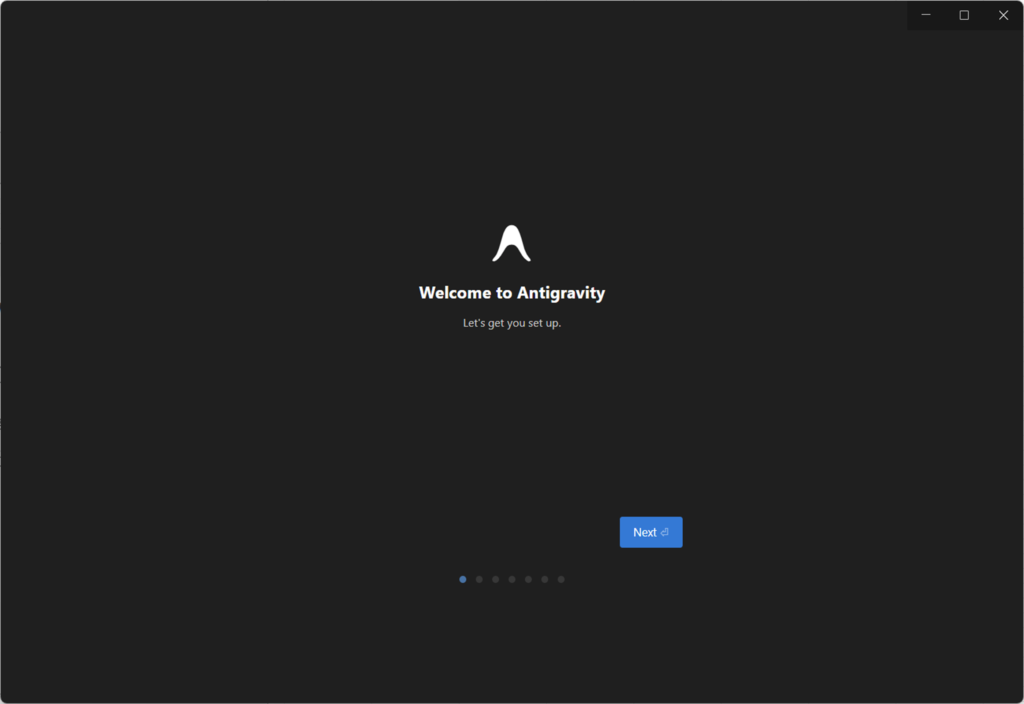
この画面で設定操作はありません。「Next」ボタンを押下しましょう。
セットアップの流れ(設定方法)の選択画面が表示されます。
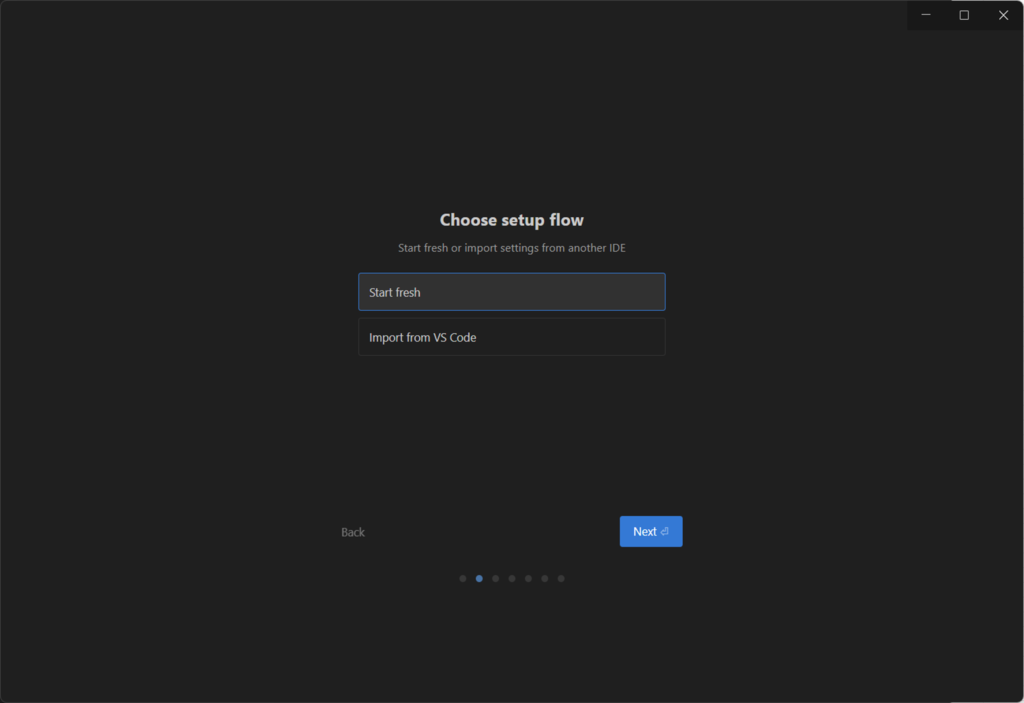
そのまま(「Start fresh」が選択されたまま)、「Next」ボタンを押下します。
(今回は詳細な説明を割愛しますが、VS Codeから設定をインポートする場合は、「Import from VS Code」を押下します。)
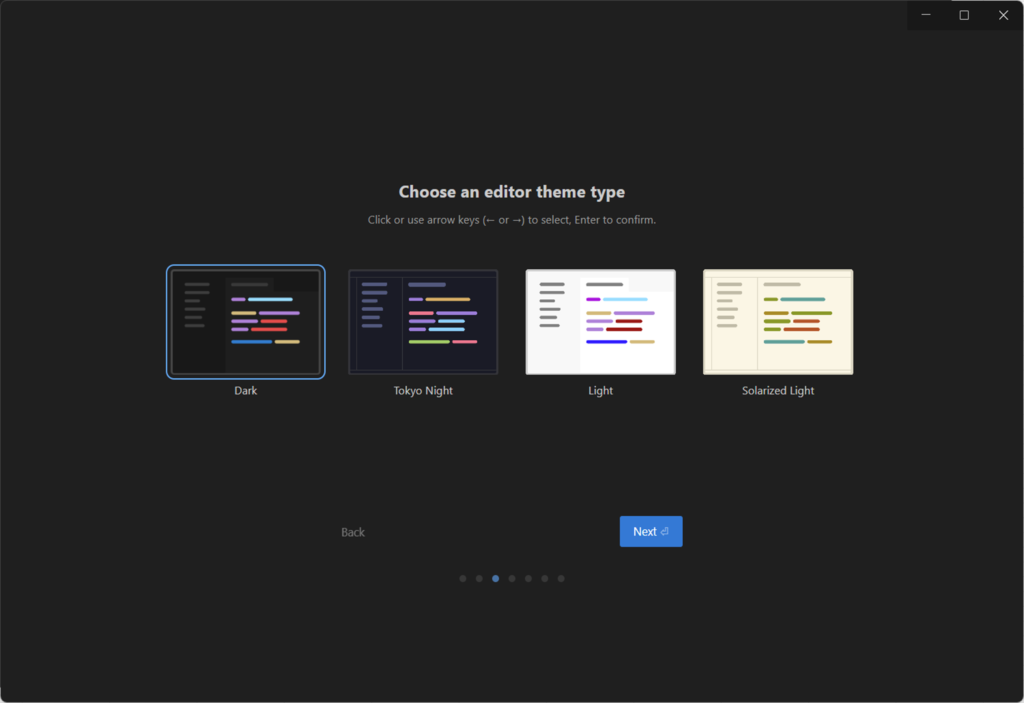
必要に応じて、好みのテーマを選択してから「Next」ボタンを押下します。
モダンな感じのセットアップの流れですね。
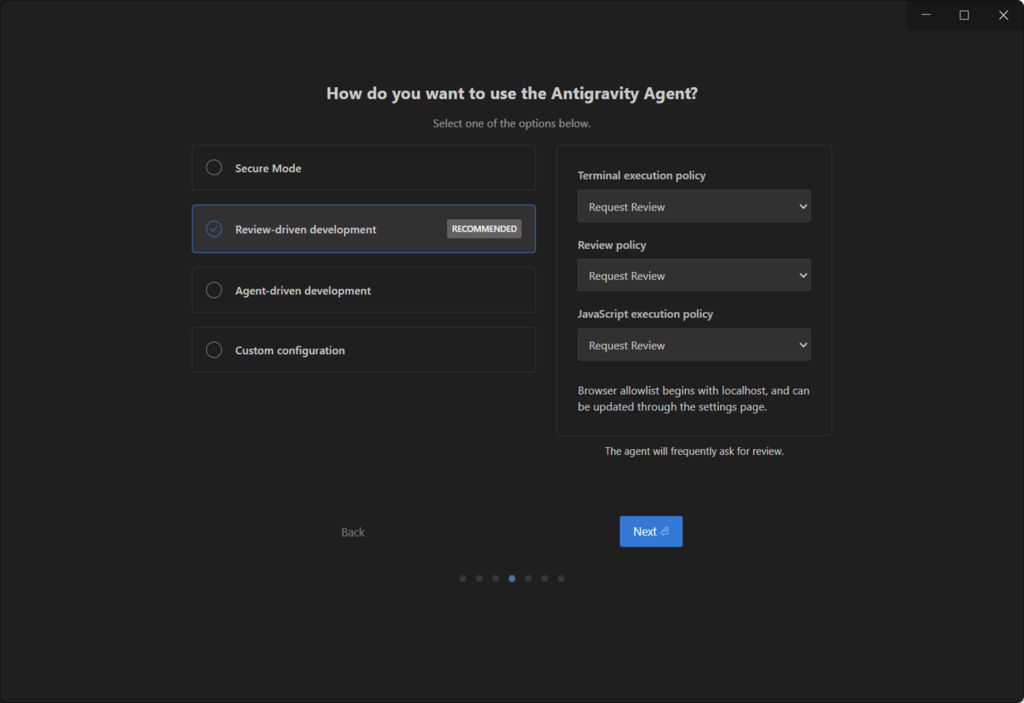
必要に応じて、Antigravityエージェント(AIエージェント)の動作モードオプションを変更してから「Next」ボタンを押下します。
推奨設定は「Review-driven development」となっていて、デフォルトで選択されています。
なお、各種の安全性に最大限の注意が必要なため、Agent-driven developmentモードの選択は安易に行わず、慎重に検討してから設定することをおすすめします。
また、参考情報にあげたドキュメントによると「この設定は固定されたものではなく、エージェントとのやり取り中も含め、いつでも変更できる」とのことです。
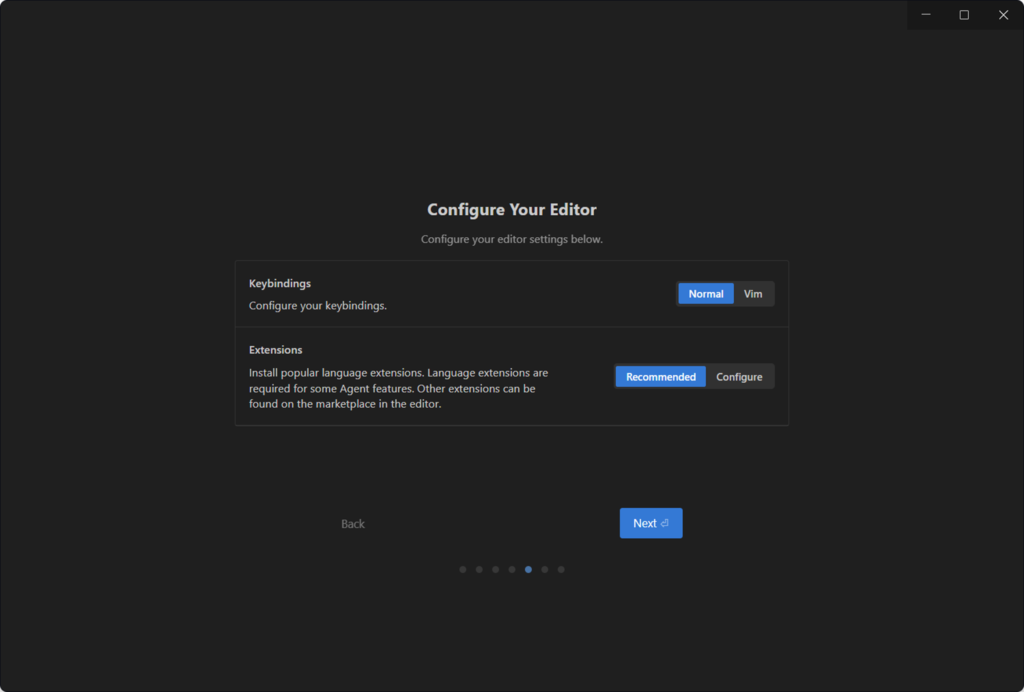
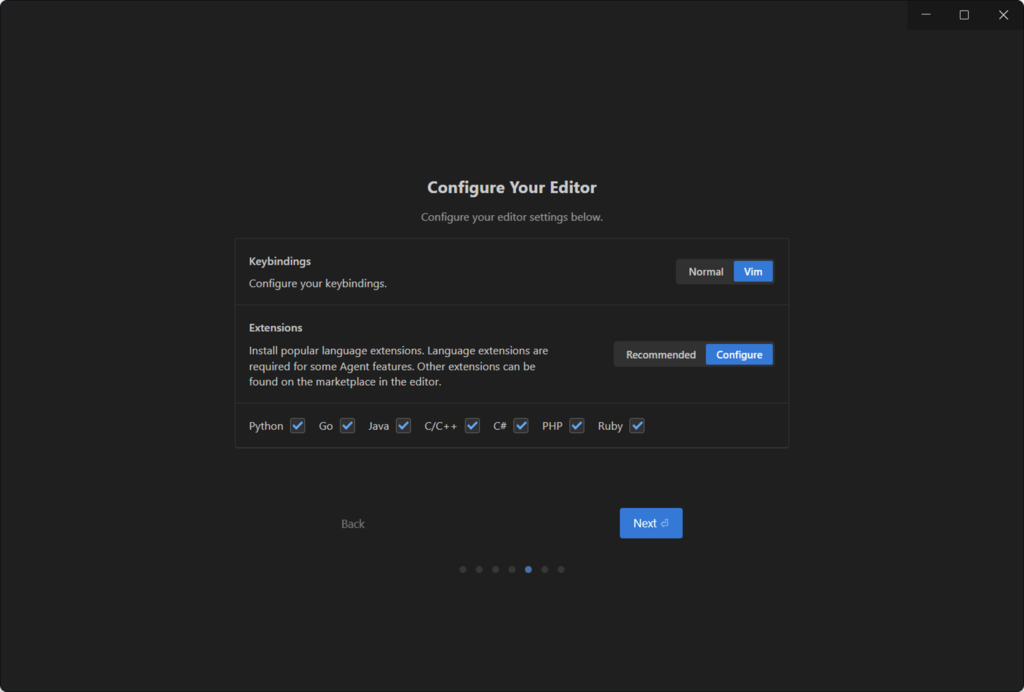
必要に応じて、Antigravityのエディターの設定を変更してから「Next」ボタンを押下します。
Antigravityの利用には、Googleアカウントでのサインインが必要なため、「Sign in with Google」ボタンを押下します。

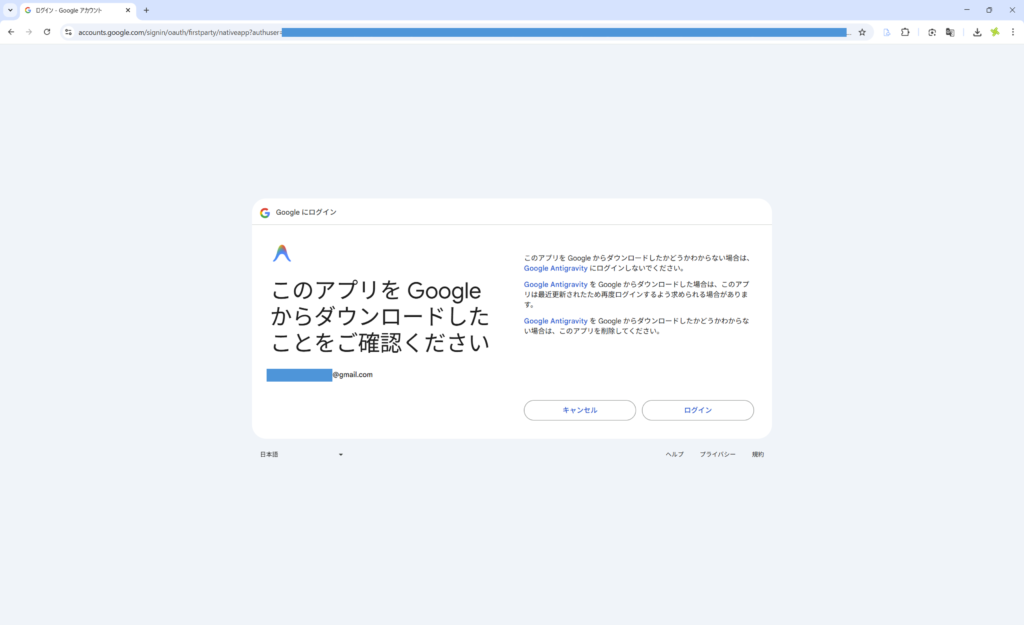
Webブラウザでアカウント選択画面が表示されたら、使用するGoogleアカウントを選択します。

Googleアカウントが正しく選択されていることを確認してから「ログイン」ボタンを押下します。
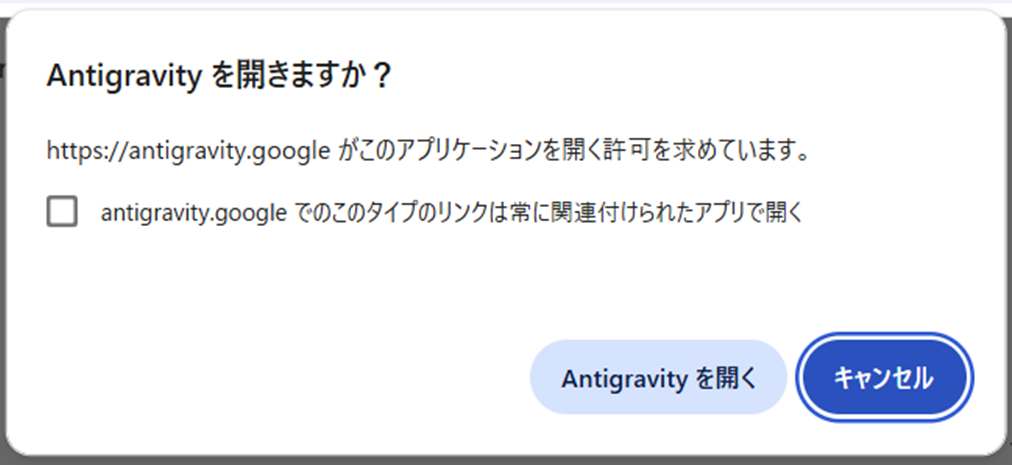
以下の確認ダイアログが表示されたら「Antigravity を開く」ボタンを押下します。
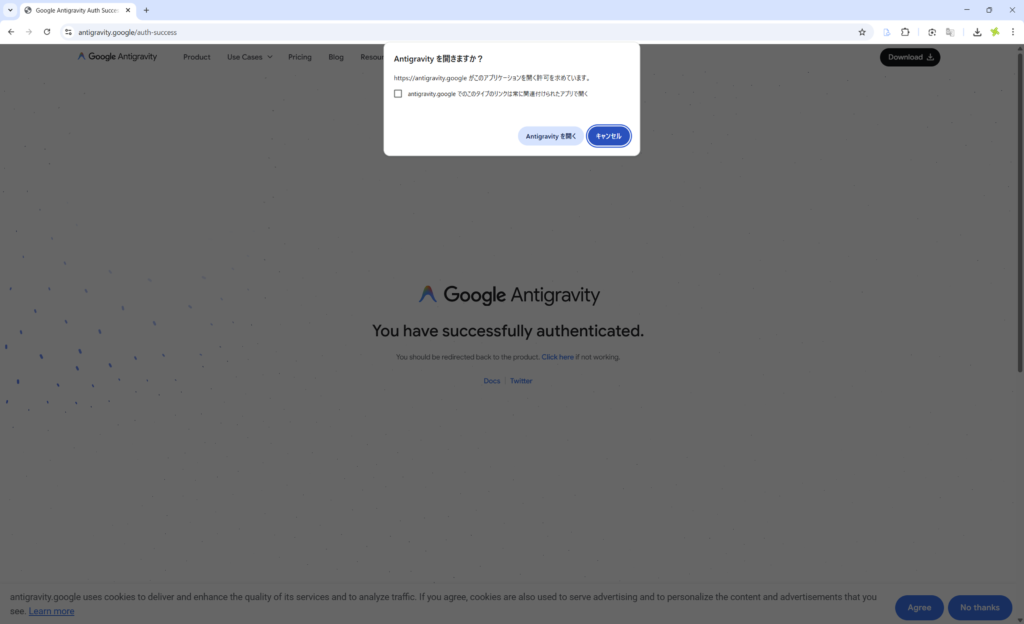
画面をAntigravityに戻し、以下の画面となっていることを確認します。
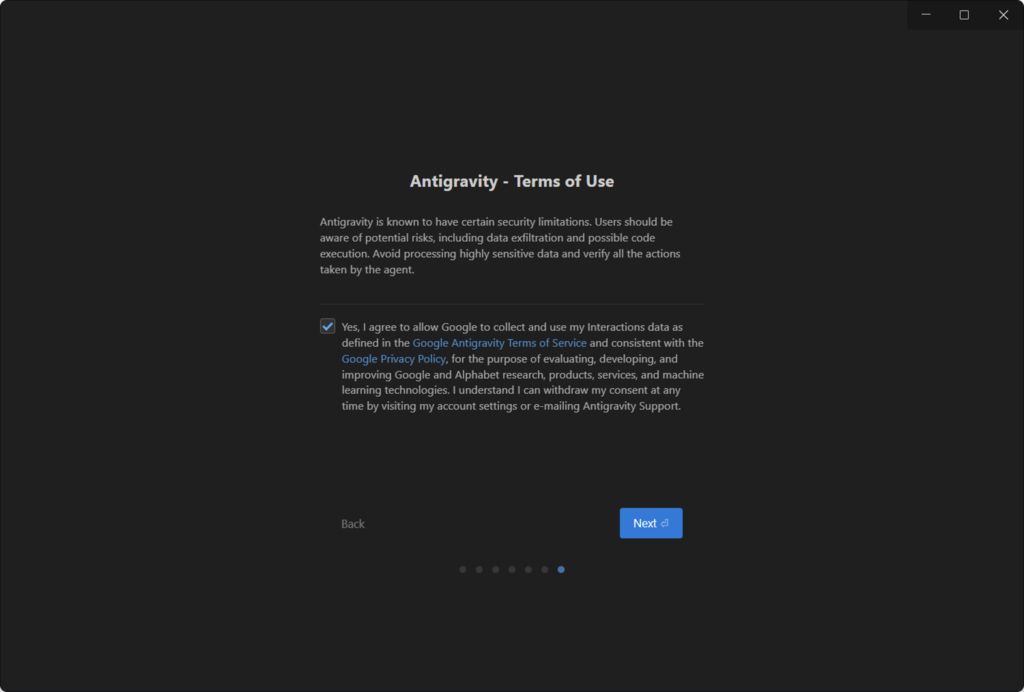
Antigravityの利用規約を確認してから「Next」ボタンを押下します。
(利用規約に同意しない(Terms of Useのチェックボックスをオフにする)場合はAntigravityを利用できません。)
どうですか?以下の画面が表示されたでしょうか?
この画面が表示されていれば、Antigravityの起動が成功しています。
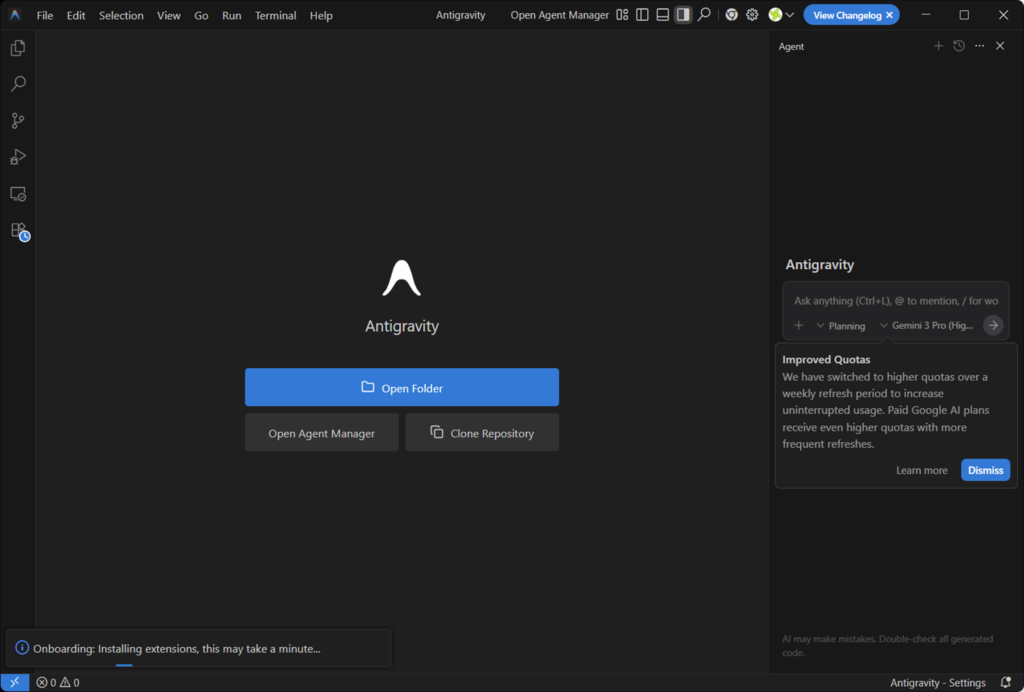
画面の左下に表示されている「Onboarding: Installing extenions, this may take a minute…」というメッセージは、文字どおり、拡張機能をインストールしている通知メッセージです。
お使いのパソコン端末のスペックやネットワーク速度に依存しますが、メッセージは数分で自動的に非表示となりますので、ご心配なく。
以上でAntigravityの初回起動時の設定は完了です。
日本語化手順
いよいよラストスパートです。
ここまでの手順を進めると、ほぼ、Antigravityが使える状態となっていますが「ツールのメニュー表示は日本語にしたいなぁ」と感じている方もいらっしゃると思います。
そんな方は、以下の手順どおりに操作して、サクッと日本語化していきましょう!
「英語の紹介ドキュメントやHowTo記事とかと言葉の整合がとれなくてわかりにくいから、おいらは日本語化しない派」というエンジニアあるあるな方は、日本語化手順を読み飛ばしていただいて大丈夫です(笑)。
まず、Antigravityを起動した画面で以下のショートカットを押して、コマンドパレットを開きます。
Windows/Linuxの場合:Ctrl + Shift + P
macOSの場合:Cmd + Shift + P
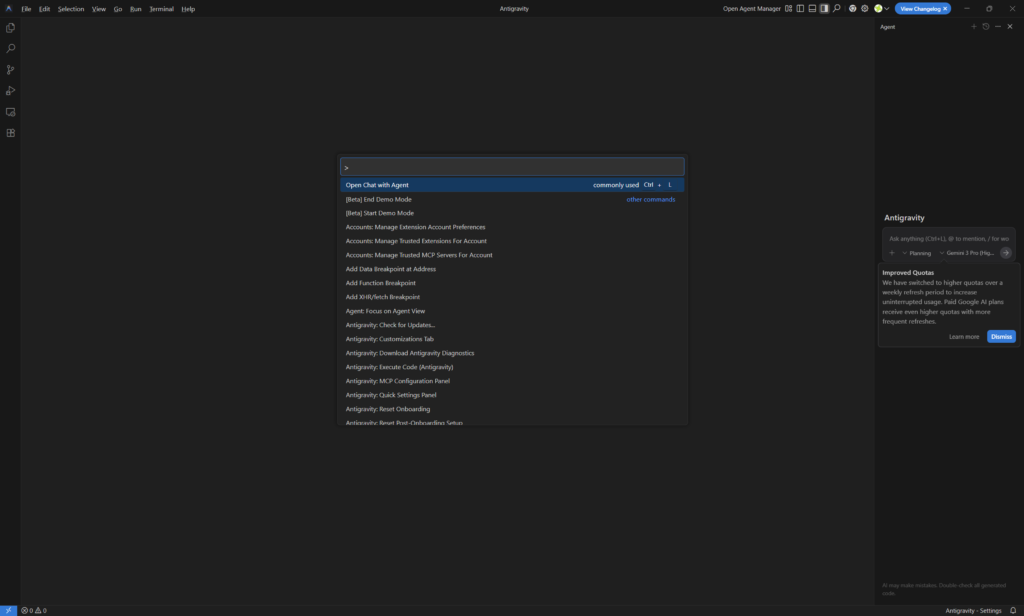
表示されたコマンドパレットのプロンプトに「Configure Display Language」と入力してEnterキーを押下します。
表示されたリストから同じ名前のコマンドを選択します。

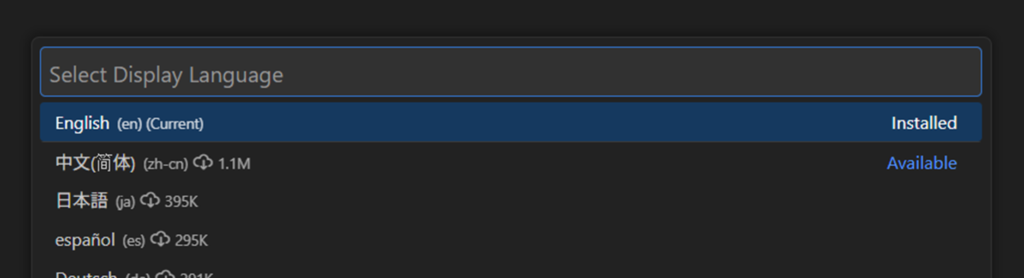
表示された言語リストから「日本語(ja)」を選択します。
(もちろん、日本語以外も同じ手順で設定可能です。)
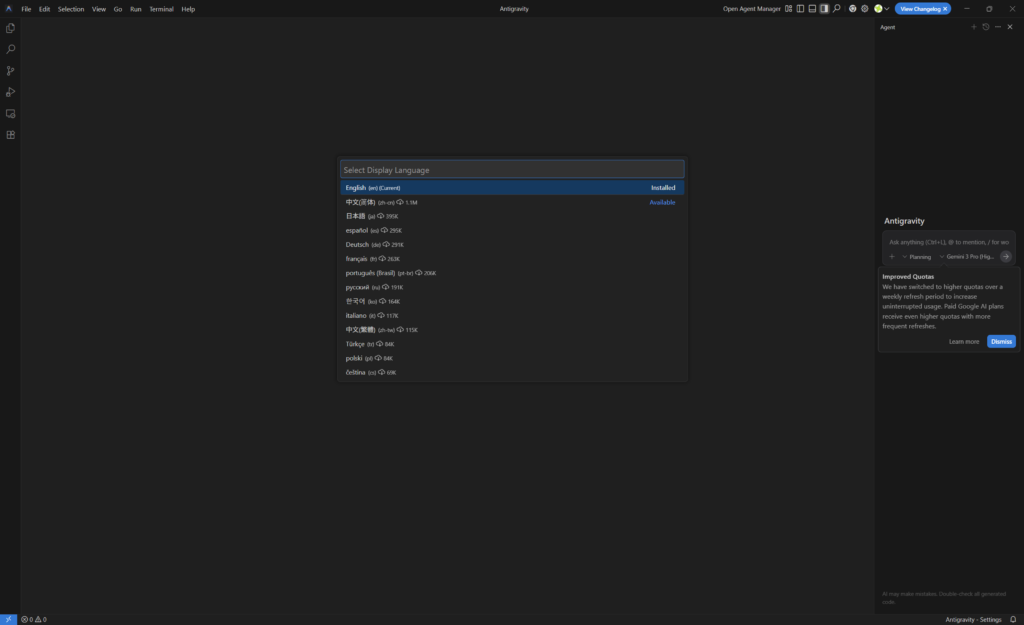
設定後に、もしも以下の画面が表示された場合は、Antigrabityや拡張機能の入手元に不審な点がなければ、「Trust Publisher & Install」ボタンを押下します。
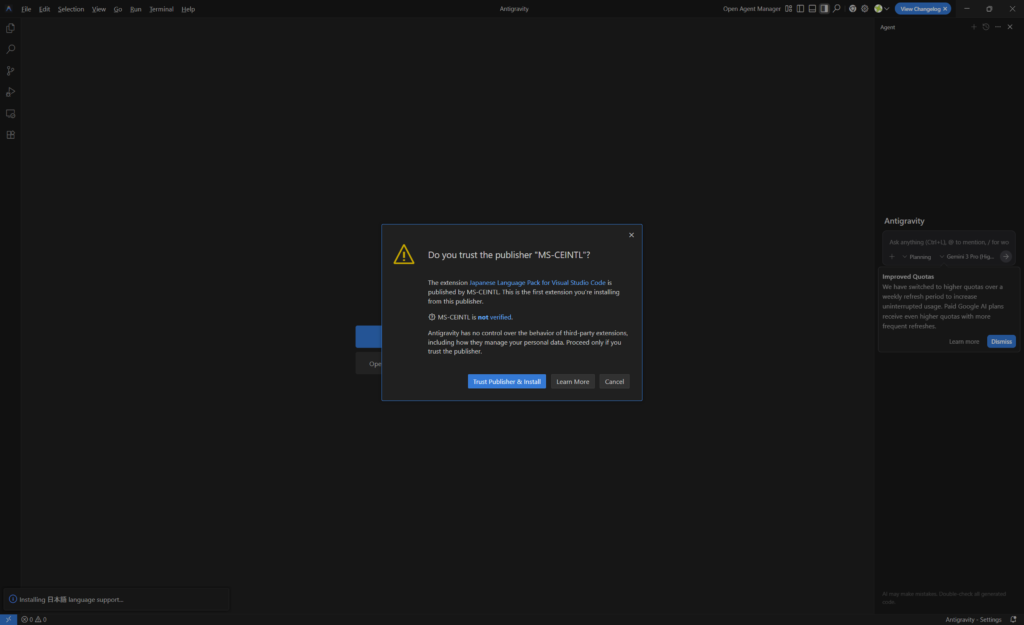

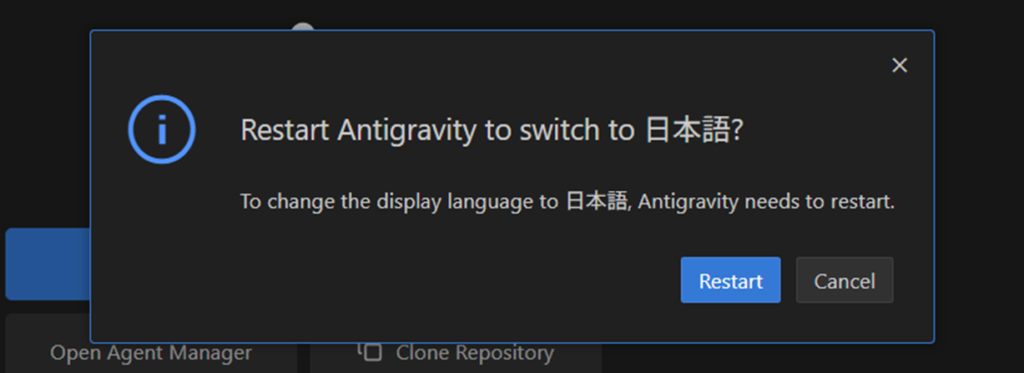
日本語化の設定の反映には、Antigravityの再起動が必要です。
「Restart」ボタンを押下して再起動します。

Antigravityの再起動後に画面左上のメニューが日本語で表示されていれば設定は成功です。
もし日本語で表示されていない場合は、もういちど、最初から日本語化手順を間違えずに設定してみてください。
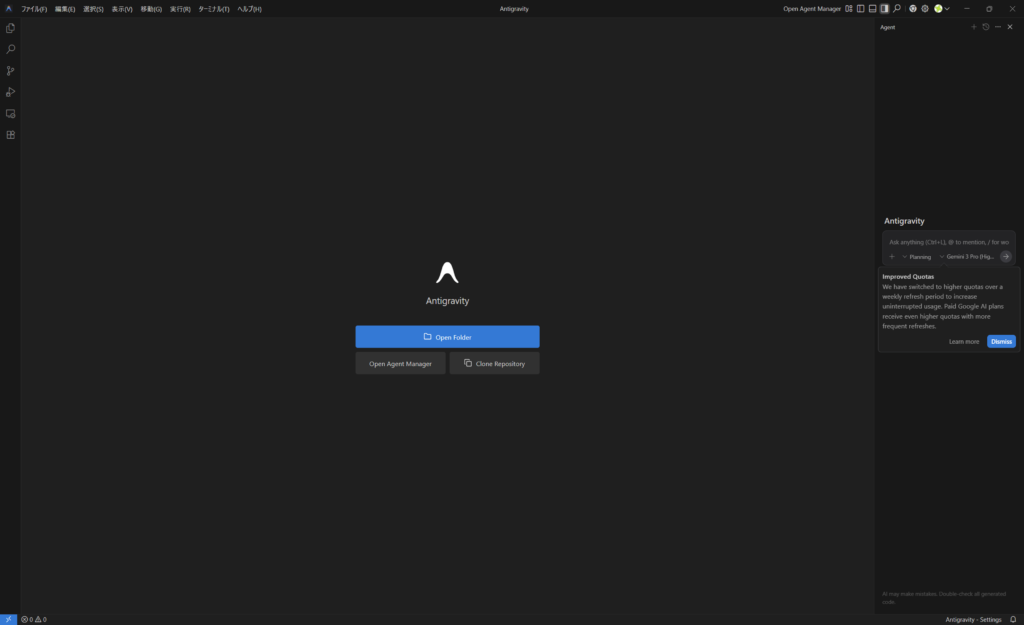

以上でAntigravityの日本語化は完了です。
次回予告?!
ここまで読み進んでいただいてありがとうございます。
インストールと初回起動時などの画面多めでご紹介しましたが、「はじめの一歩」の雰囲気はつかんでいただけたでしょうか?
さて、気になる次回予告ですが、
実際にAntigravityへ指示を与えてマルチエージェントを体感!
「イケてるアプリ」を作ってみよう!
バイブコーディングの雰囲気?をお伝えできたらうれしいな!
という感じでお送りしたい、できるのか?!といったところで検討中です。。。
はてさて「こいつ、動くぞ!?」とすんなりいくのか、やっぱりねw、となるのか、ぜひ次回も、乞うご期待ください!!
参考情報
バージョン情報
今回ご紹介した手順は、Windows for x64でダウンロードした以下のバージョンで確認しました。
別のOSやバージョンで手順を試す場合は、画面の増減、操作の流れや用語が異なる場合がありますので、ご注意ください。
バージョン: Antigravity
コミット: 1.11.17
日付: 1.104.0 (user setup)
Electron: c595276fa83d83a7c3233d582e4120f92017171c
ElectronBuildId: 2025-12-08T23:18:46.541Z
Chromium: 37.3.1
Node.js: 138.0.7204.235
V8: 22.18.0
OS: 13.8.258.31-electron.0
公式サイト情報
Antigravityについて、もっとくわしく知りたい!という方は、ぜひ一度、以下の公式サイトも読み進めてみるのがおすすめです。

さて、いかがでしたか?
Google Antigravityのインストールや初回設定の具体的なイメージをつかんでいただけたでしょうか?
今回のご紹介はここまでですが、Antigravityの「はじめの一歩」として、つまずかないための一助となれば幸いです。
最後までお読みいただき、ありがとうございました。
よろしかったらこちらの関連記事もあわせてご覧ください。