2026年4月17日 14:00:Codex appの再起動方法を追記しました。
概要
皆さん、こんにちは!ヤマケンシステムズの中の人です。
またまた突然ですが、OpenAIさんが開発した、Codex appというツール、使っていますか?
え?そんなの知らないなぁ、という方も、名前だけは知っている、というプログラマーやプログラミングに興味のある方は、ぜひ本記事を読み進めてCodex appの「はじめの一歩」を踏み出してみてください!
本記事では、
Codex appの概要
↓
インストール
↓
初回起動時の設定
↓
設定項目の紹介
という流れで「はじめの一歩」をご紹介します。
登場したばかりのツールで、業務で使えるレベルか否かはまだまだ未知数ですが、「とりあえず触ってみたい」「初回セットアップで迷いたくない」という方の参考になれば幸いです。
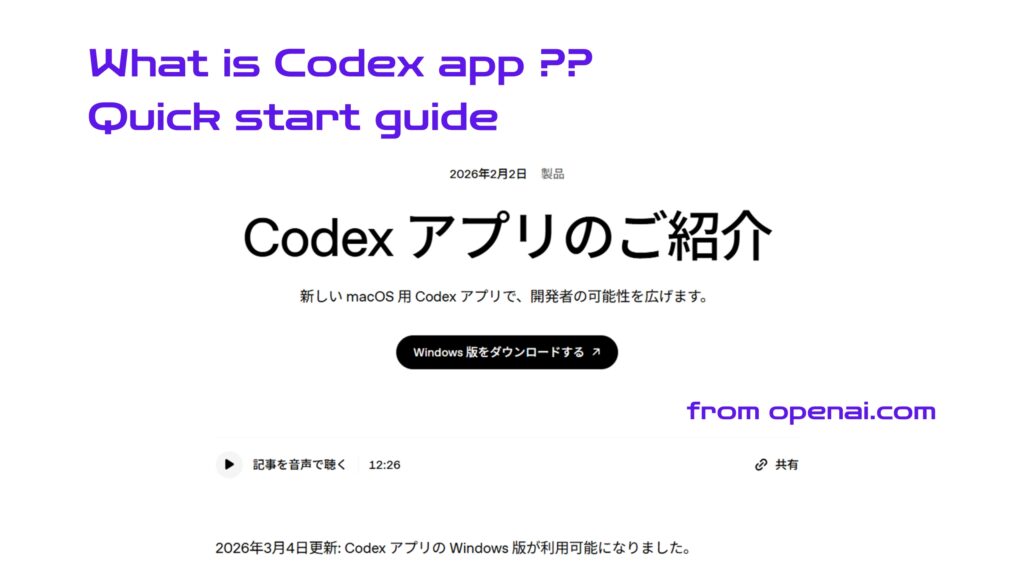
OpenAI Codex app とは?
OpenAI Codex app は、2026年2月2日に OpenAIさんからMacOS版の提供が始まった AI 支援型の開発環境ツールです。
2026年3月4日には、Windows版が利用可能になりました。
従来のチャット型のコード生成AIとは異なり、AI を「相談相手」ではなく、実際に開発作業を進めるエージェントとして活用することを目的に設計されたデスクトップアプリです。
設計思想は、先日ご紹介したGoogleさんのAntigravityに似ていますね。
OpenAIさん の公式情報でも、Codex app はエージェント型コーディングのためのコマンドセンター(開発作業の司令塔)と位置付けられており、複数のエージェントを並行して動かしながら、プロジェクト単位で開発作業を進められる点が特徴です。
Git 機能、差分レビュー、オートメーション機能などを備え、コード生成だけでなく、既存コードの理解、修正、テスト、改善提案まで含めた実務寄りの開発フローを支援します。
Codex app はMac端末やWindows端末にインストールして利用します。
Codex appを起動したら、対象プロジェクト(開発用フォルダー)を開いてエージェントに作業内容を指示する、という流れが基本となっています。
なお、「Codex」は、一般には古写本や法典、知識を体系化した書物を意味する単語として知られていますが、この記事の執筆現在、OpenAIさんから名称の由来について公式な発表は見当たりませんでした。
Windows版インストール手順
早速ですが、Windows版Codex appのインストール手順です。
基本的には公式サイトの手順どおりに進めていけば問題ないですが、公式サイトのセットアップ手順がやや見つけにくいかもしれませんので、本記事を参考にしていただければ幸いです。
インストール前の準備
はじめの一歩にも段取りが重要です。Codex appのインストール前に必要なものを用意しましょう。
以降の手順で必要な準備は、以下のとおりです。
OpenAIアカウントの準備
Codex appの利用には、OpenAIアカウントでのサインインもしくはAPIキーの登録が必要となります。
OpenAIアカウントをお持ちでない場合は、インストール手順開始前に用意しておくことをおすすめします。
本記事の執筆時現在、OpenAIアカウントの作成は、以下のURLのサイトで行えます。
https://platform.openai.com/login
インストーラーのダウンロード
Webブラウザを使用して以下のいずれかのURLのサイトから、インストーラーファイルをダウンロードします。
本記事の執筆現在では、インストーラーファイルのサイズは、約1.11MBでしたので、ダウンロードは数秒で完了しました。
https://openai.com/ja-JP/index/introducing-the-codex-app/ ←「Windows版をダウンロードする」のボタンをクリック
https://developers.openai.com/codex/quickstart?setup=app ←「Download for Windows」のボタンをクリック
Codex appのインストール
Webブラウザでダウンロードしたインストーラーファイルを実行します。
(Windowsの場合は、インストーラーファイルをダブルクリック、など)
この操作でインストーラーが起動して「Microsoft Store」画面が開きます。
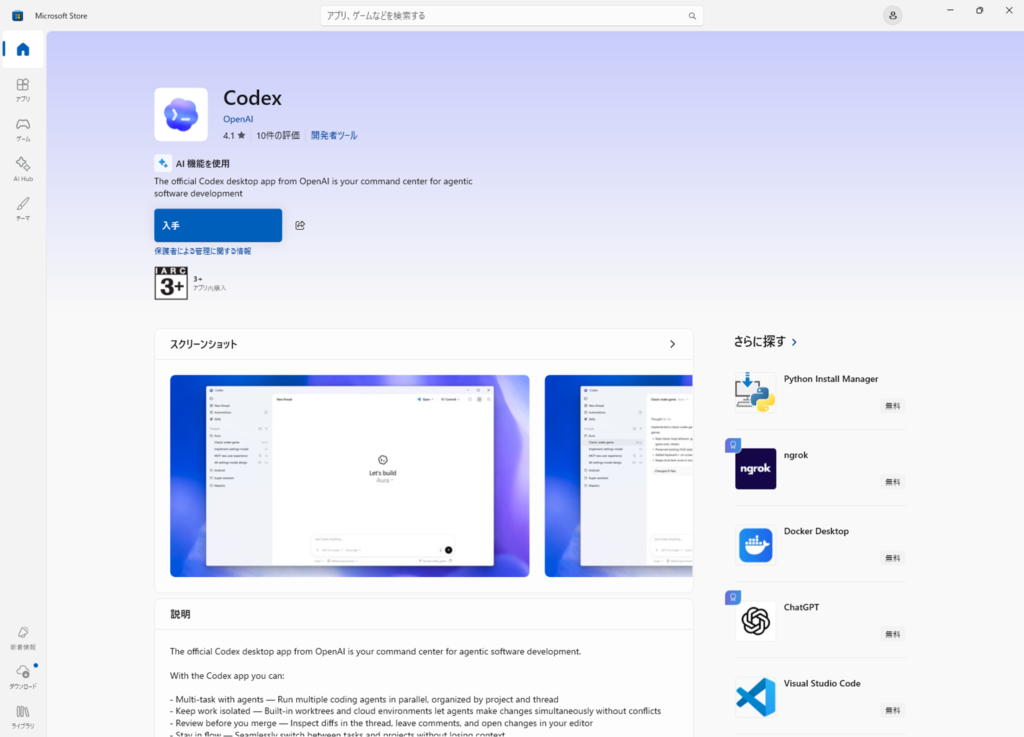
アプリの概要を一読後、Codexの「入手」ボタンを押下してダウンロードとインストールを開始します。
Codex appのダウンロードとインストールは時間がかかる場合があります。
本記事の執筆時時点では、約50分かかりましたので、時間に余裕がある時にインストール作業を行うことをおすすめします。
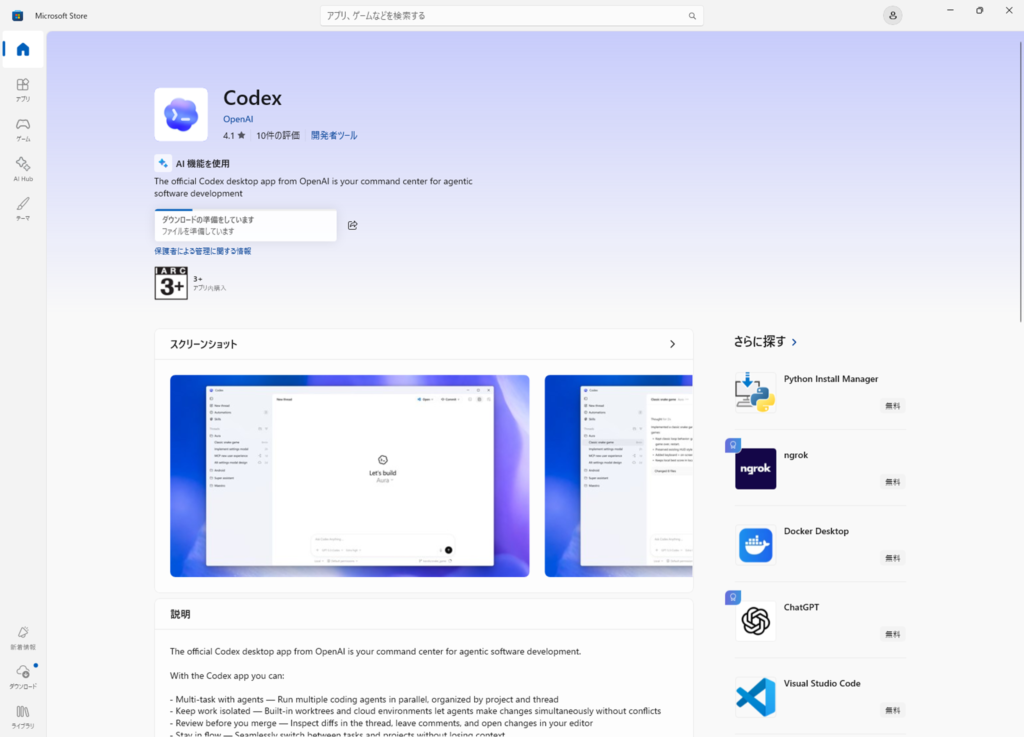
ダウンロードとインストールが完了すると以下のような画面状態となります。
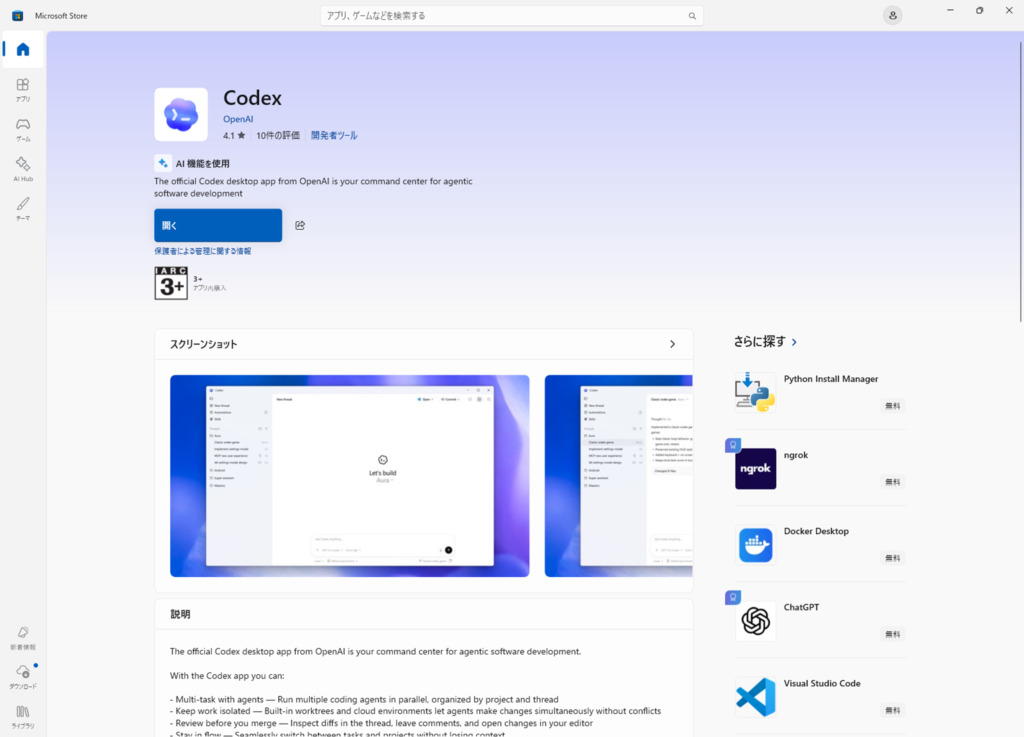
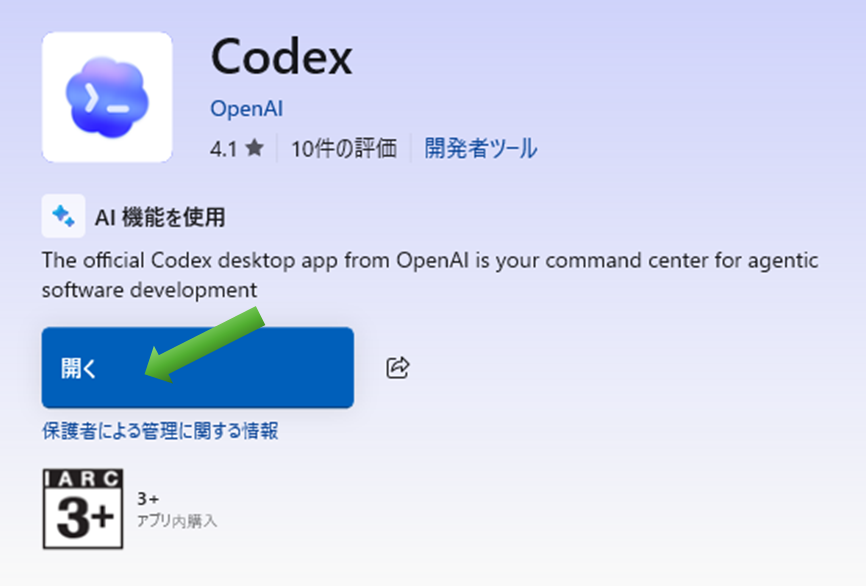
そのまま、Microsoft StoreのCodexの画面で「開く」ボタンを押下します。
Codex appの実行
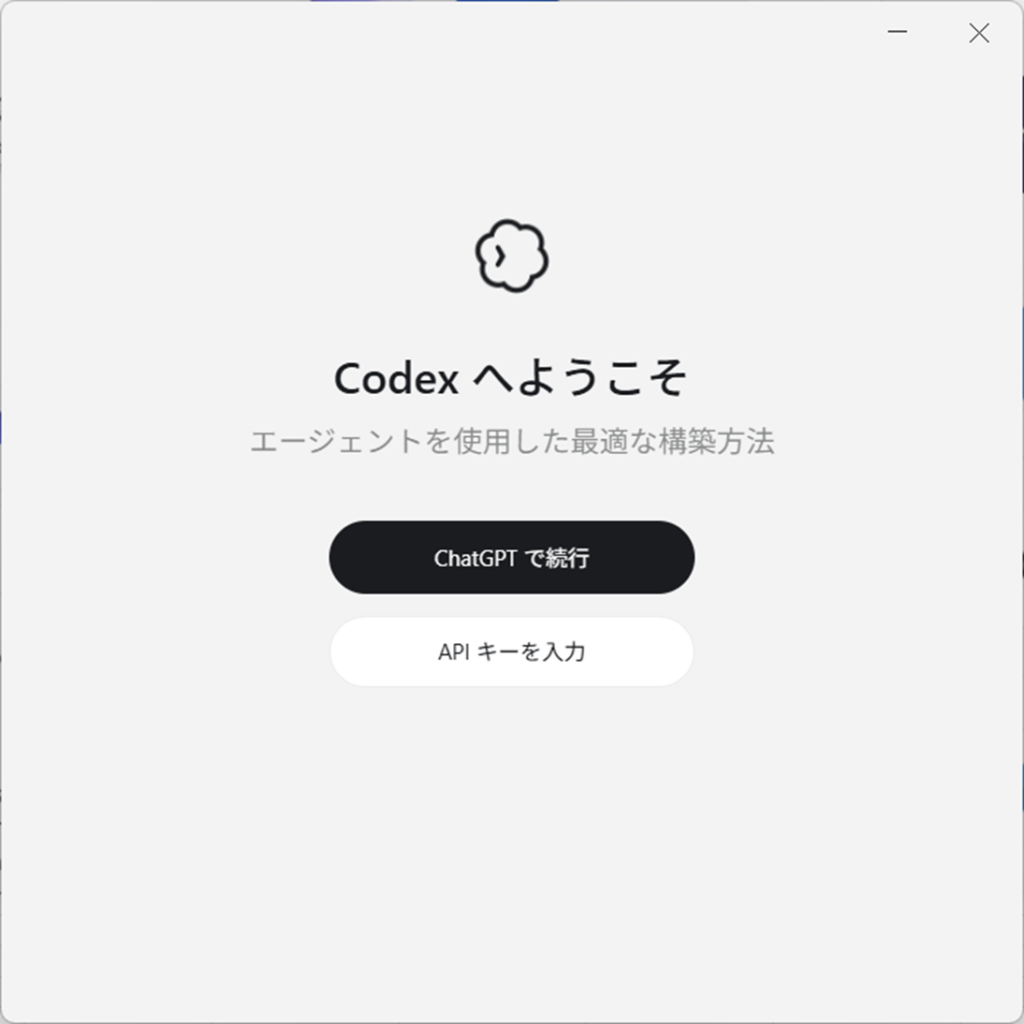
おめでとうございます!以下の画面が表示されたら、Codex appのインストールは完了です。
そのまま「ChatGPT で続行」ボタンを押下して、Codex appを起動しましょう!
詳細は割愛しますが、API キーを取得済みの場合は「APIキーを入力」ボタンを押下して起動します。
初回起動時の設定
続いて、初回起動時の設定です。
Codex appをインストール後に、はじめて実行する場合は、ChatGPTへのサインインが必要になります。
サインインせずAPIキーを設定して利用することも可能ですが、本記事ではサインインする場合の手順をご紹介します。
「Codexへようこそ」画面で「ChatGPT で続行」を選択した場合は、既定のWebブラウザで以下のサインイン画面が表示されます。
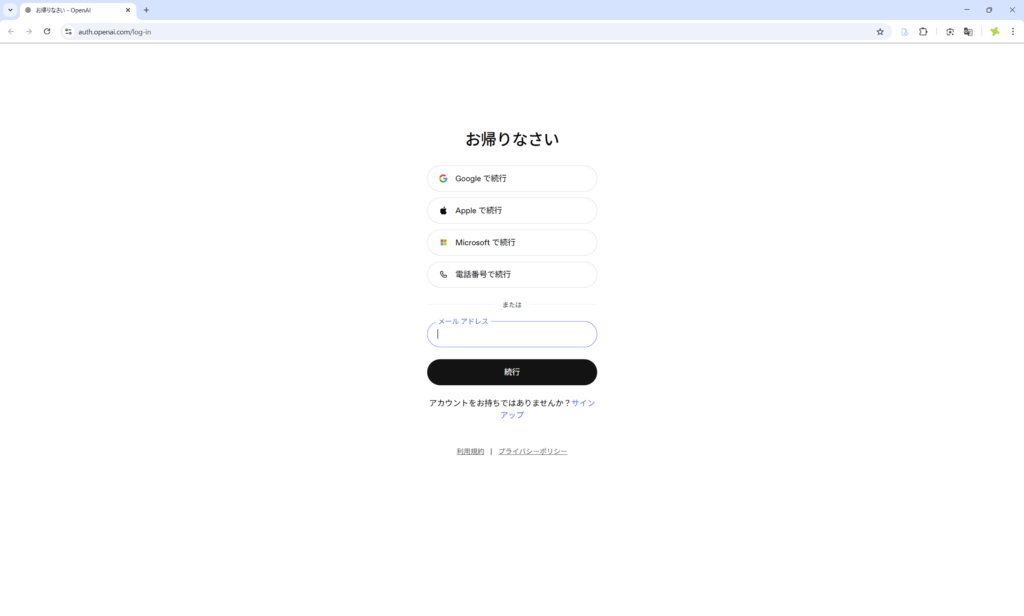
Google で続行など自分が利用するOpenAIアカウントに対応した方法で、サインインしましょう。
アカウント認証に成功すると、以下の画面が表示されます。
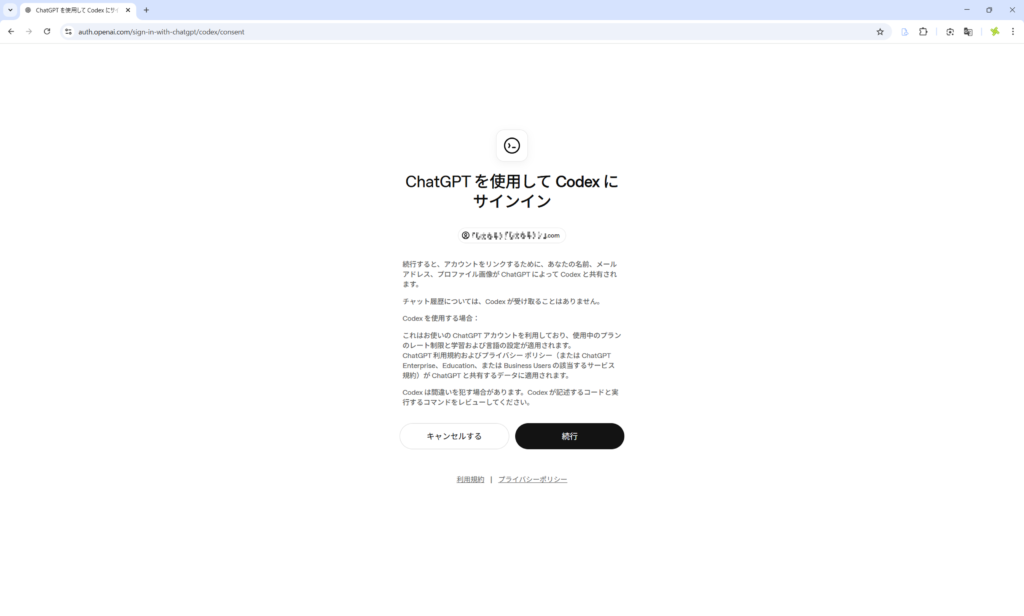
必要に応じて、利用規約やプライバシーポリシーを参照のうえ、記載事項を確認してから、「続行」ボタンを押下します。
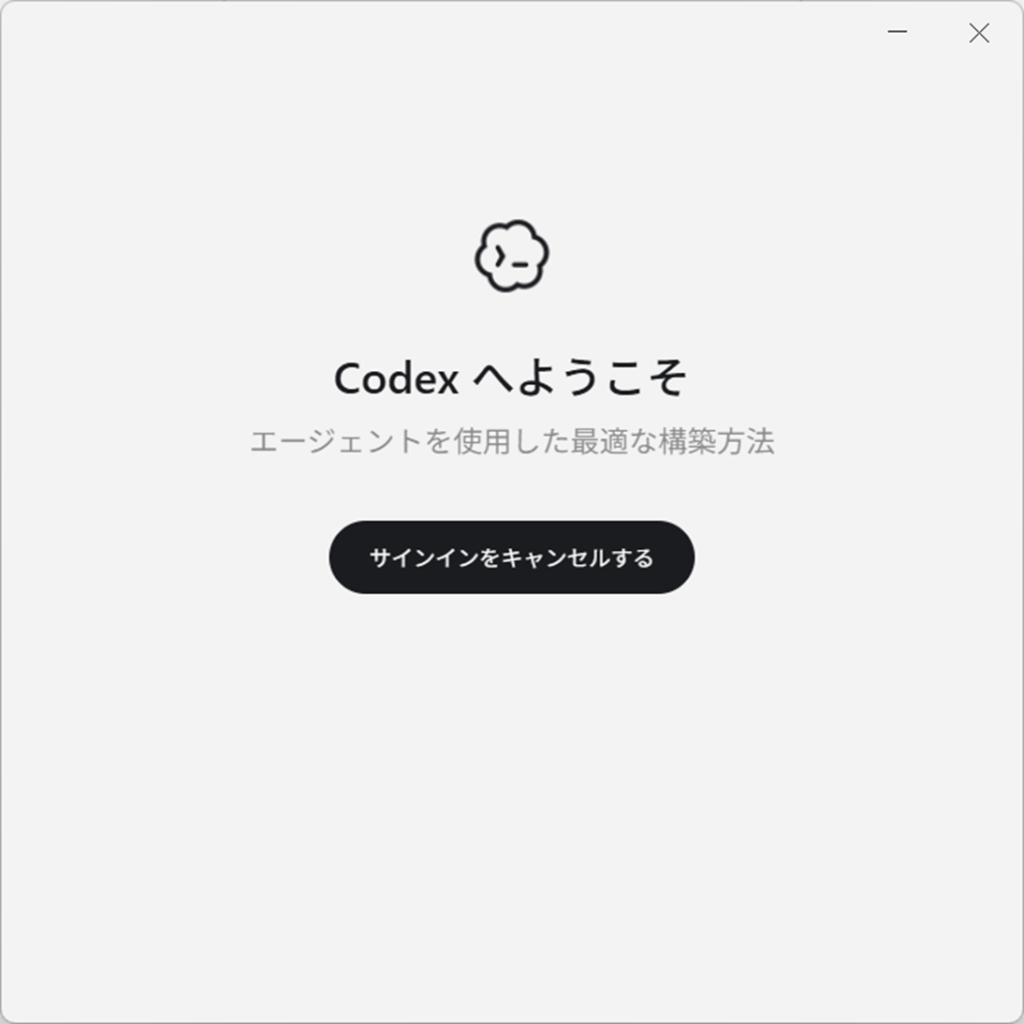
ちなみに、サインイン時点で設定を中止したい場合は、サインイン画面の裏に隠れている以下の画面を呼び出して「サインインをキャンセルする」ボタンを押せば、設定を中止できます。
ここまでくれば、あと一息です!
Codex appの実行には、最低1つのフォルダー(プロジェクトフォルダー)の指定が必要になります。
以下の画面で「プロジェクトを追加する」ボタンを押下してフォルダーを設定しましょう。
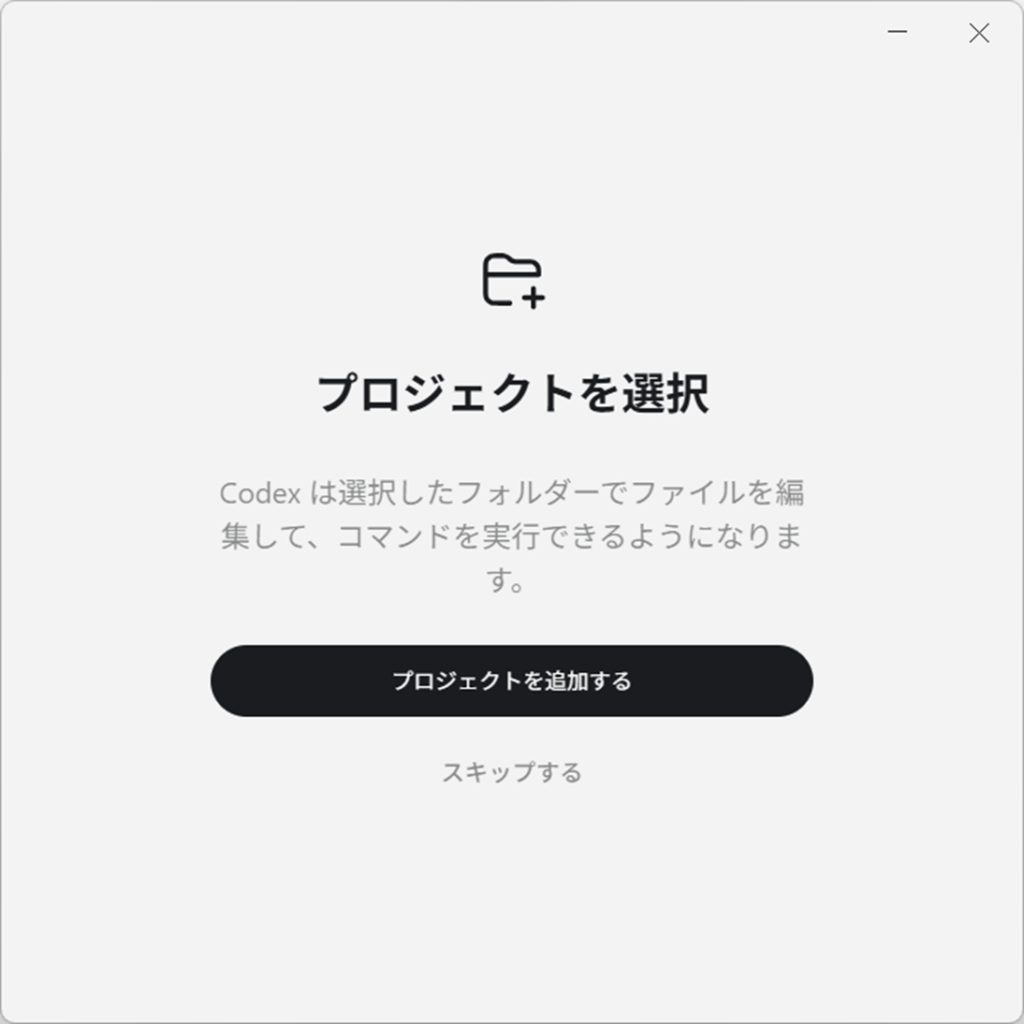
上記の画面で「スキップする」ボタンを押下した場合は、WindowsユーザーのDocumentsフォルダーに「New project」というフォルダーが自動的に作成されます。
ただ、その操作の場合は、どこのフォルダーが設定されたのか直感的にわかりにくいため、「プロジェクトを追加する」ボタンで明示的にフォルダーを指定されることをおすすめします。
プロジェクトフォルダーの選択は、各種の安全性に最大限の注意が必要な操作であるため、Windows環境の重要なフォルダーやCodexによる操作を許可できないフォルダーを選択しないように注意してください。
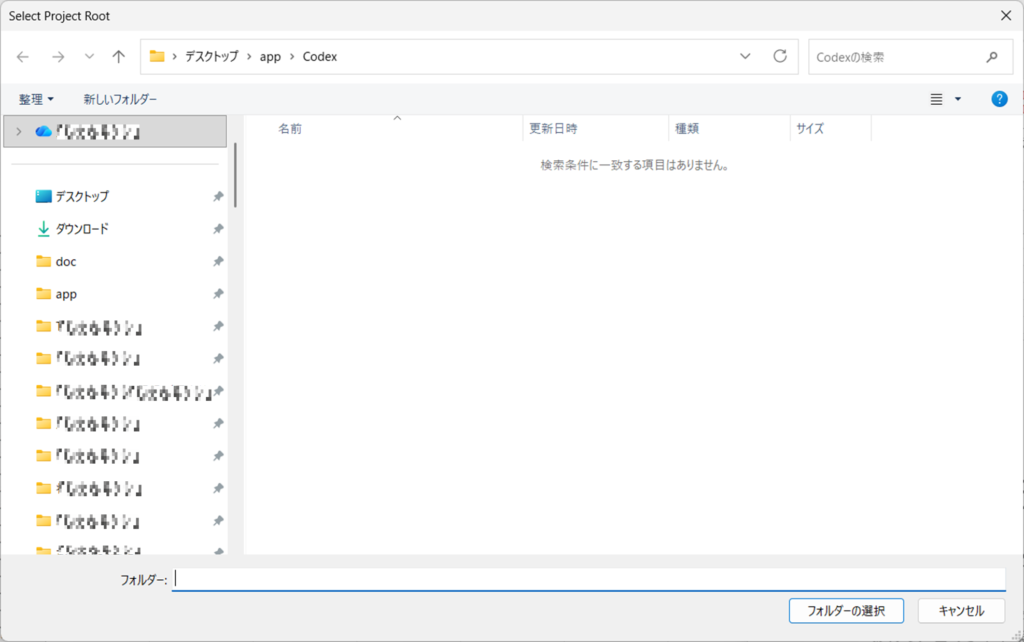
「Select Project Root」ダイアログが表示されたら、プロジェクトで使用するフォルダーを選択してから「フォルダーの選択」ボタンを押下します。プロジェクトに使用する適当なフォルダーがない場合は「新しいフォルダー」ボタンを使ってフォルダーを追加してください。
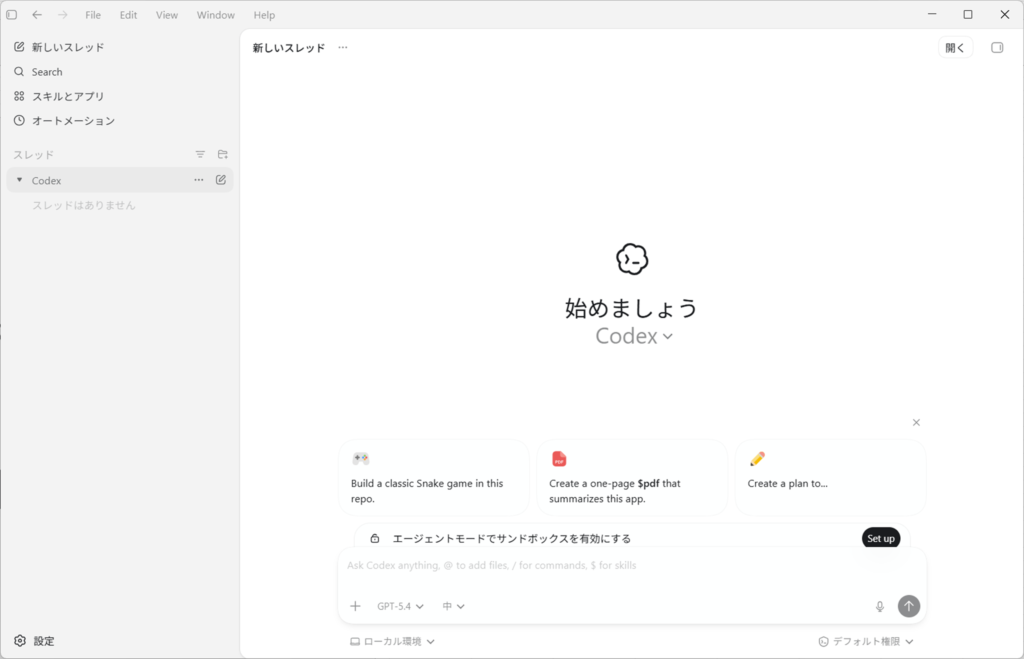
さて、「始めましょう」という画面が表示されたでしょうか?
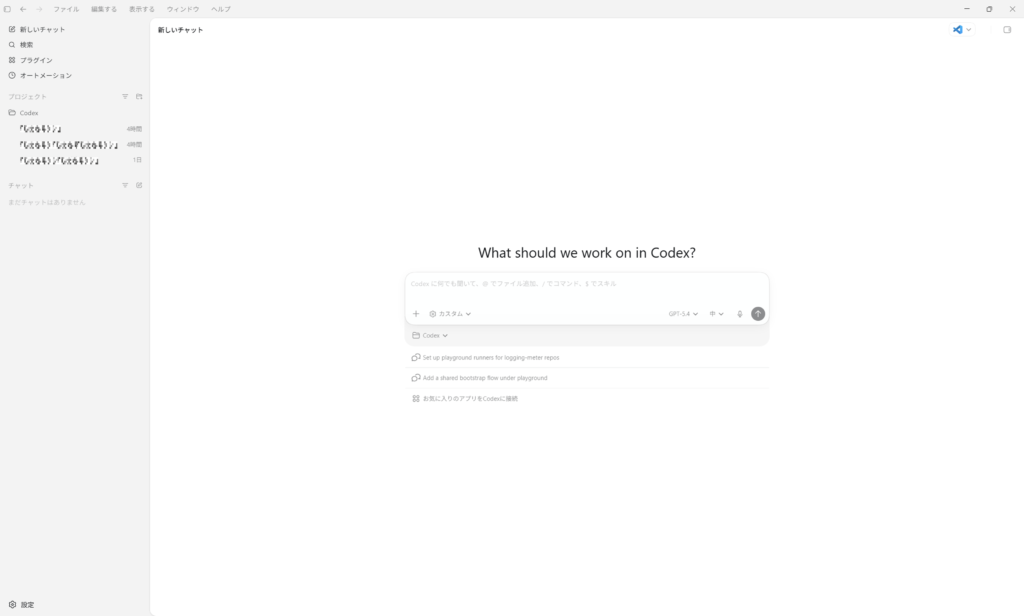
以下のような画面が表示されていれば、初回起動時の設定は完了です。
GoogleさんのAntigravityに比べると、最初から日本語で表示される部分が多いです。
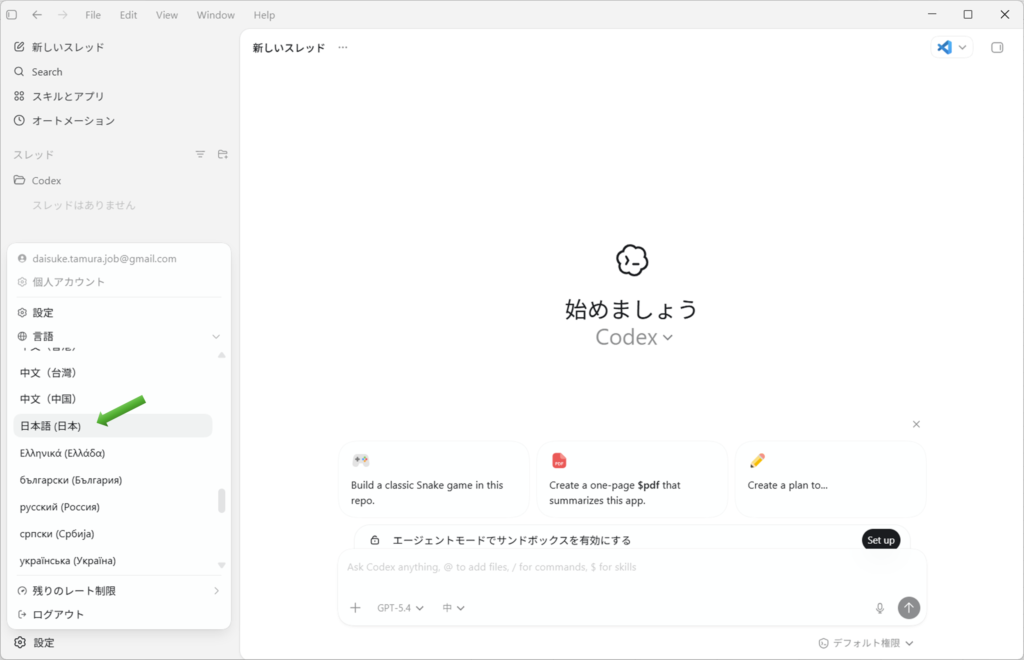
デフォルトの言語設定が「自動検出」になっているため、ほとんどの場合は日本語で画面が開始されると考えられますが、もし、日本語で開始されなかった場合は、トップ画面の右下の「設定」→「言語」から「日本語(日本)」を選んでみてください。
おめでとうございます!
以上でCodex appのインストールは完了です。
設定項目の紹介
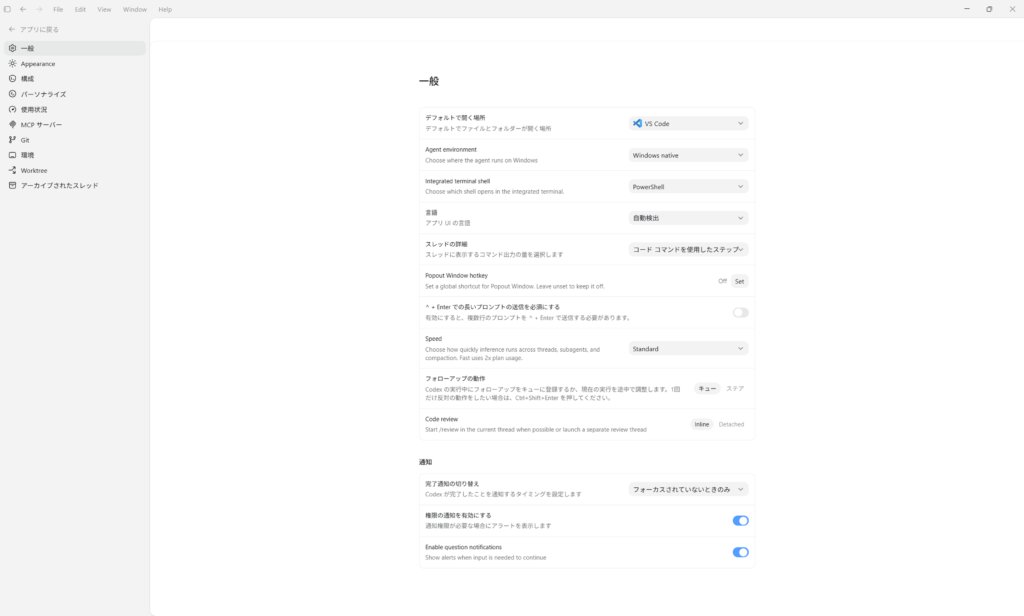
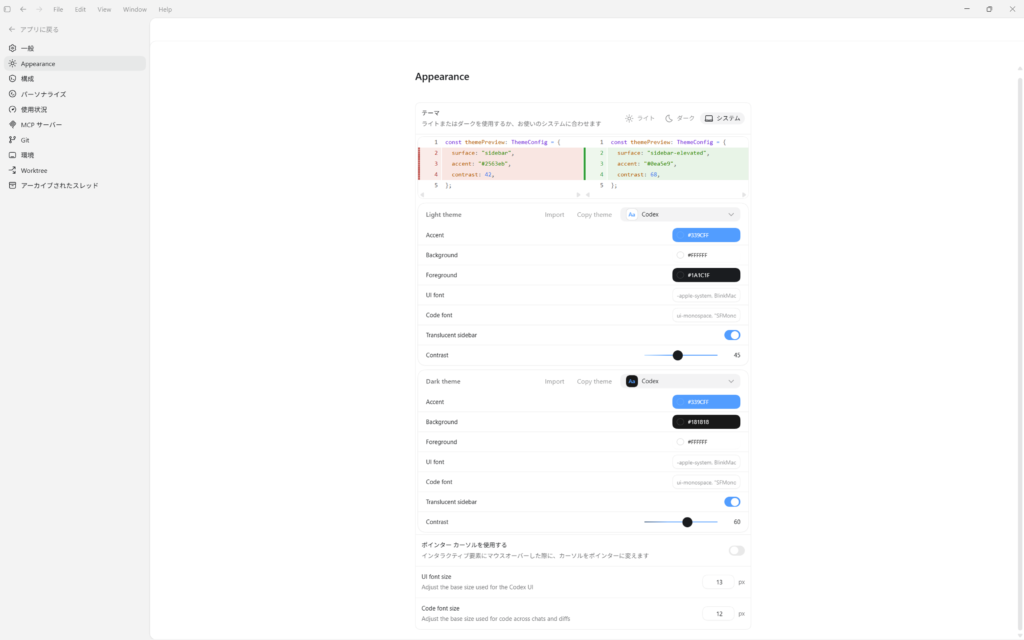
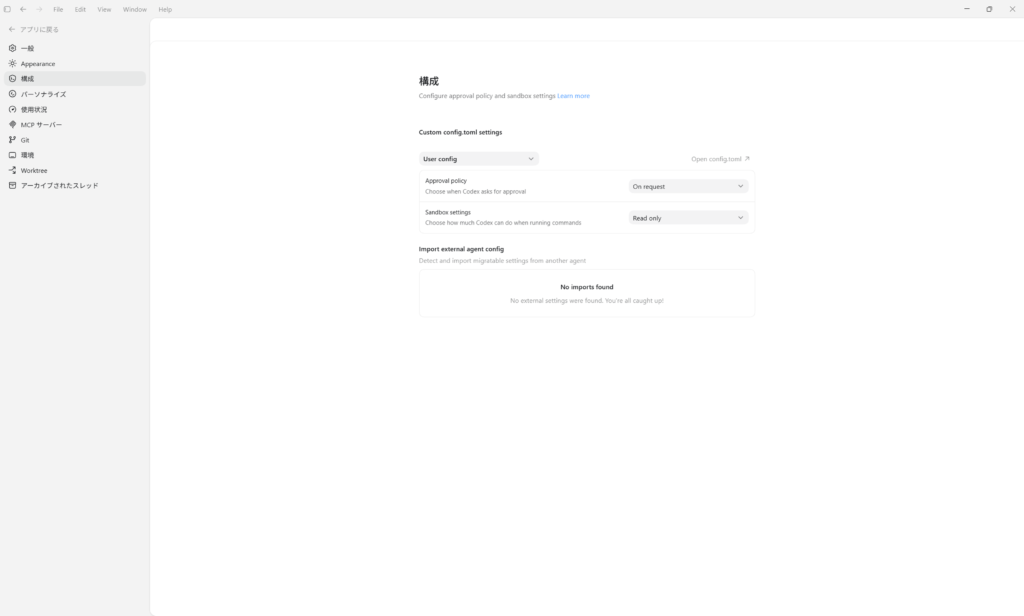
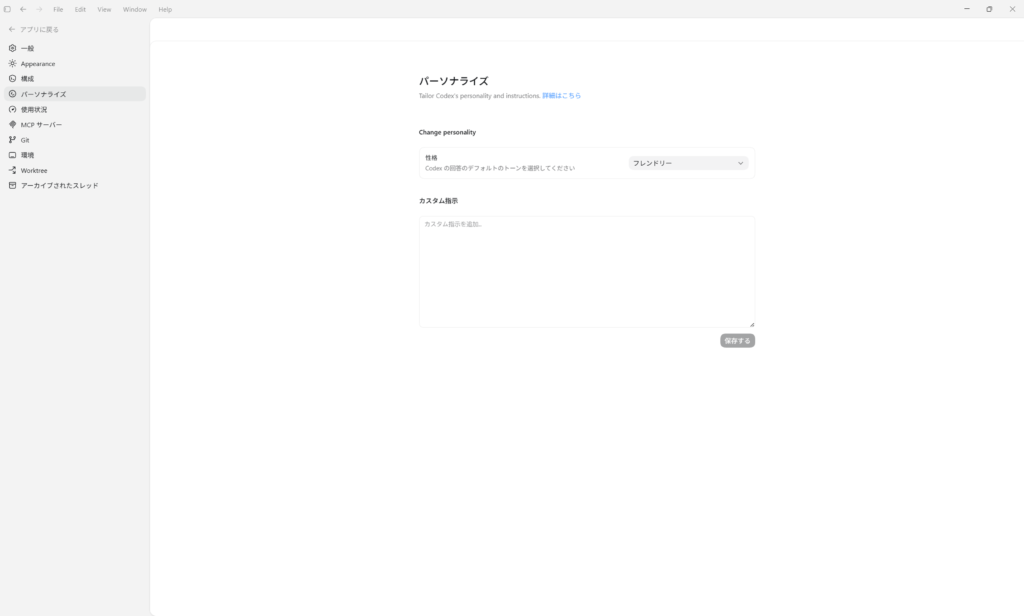
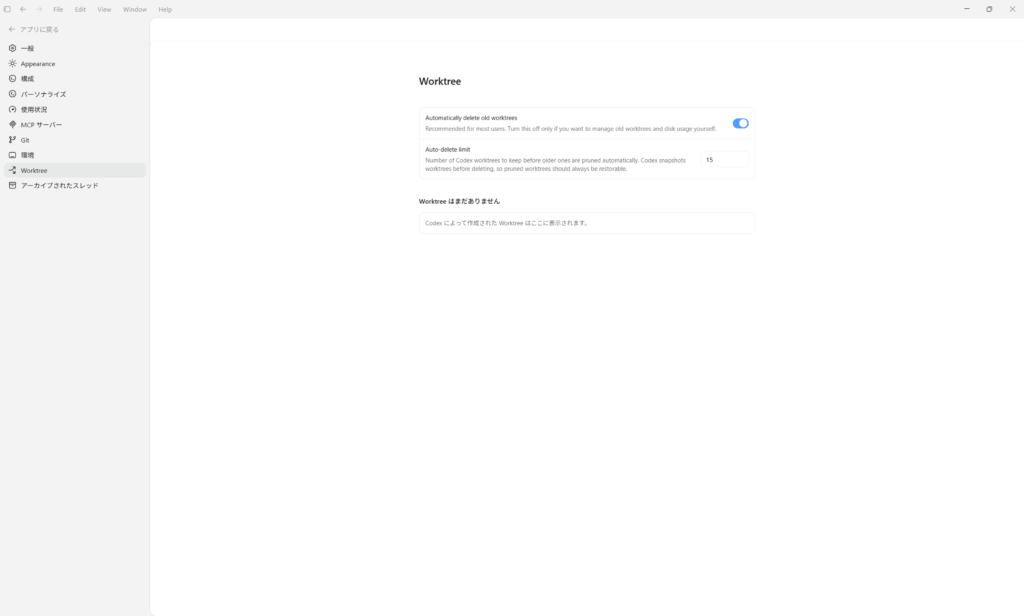
べた貼りですが、Codex appの設定画面を載せておきます。
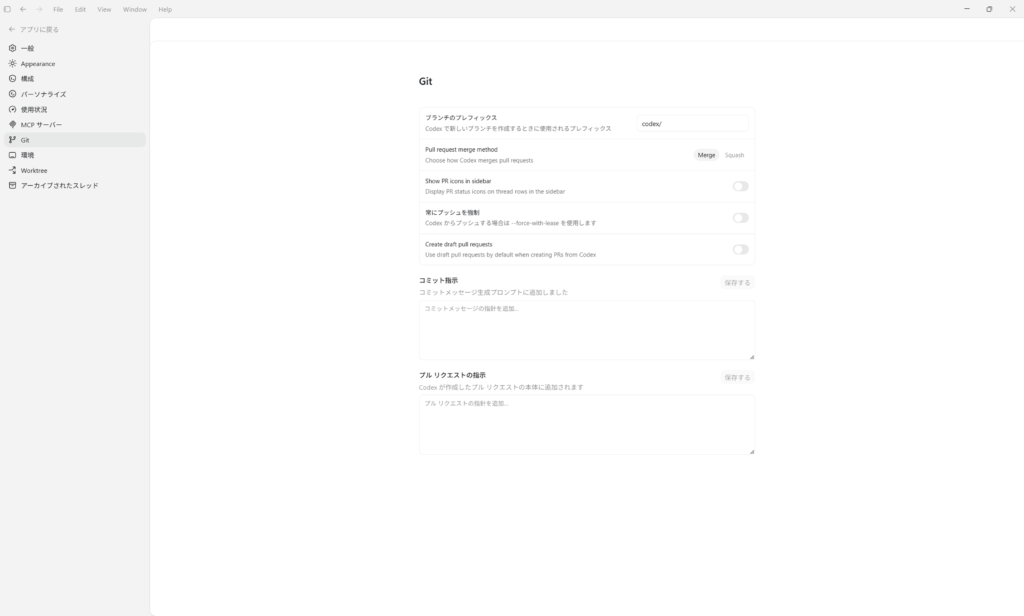
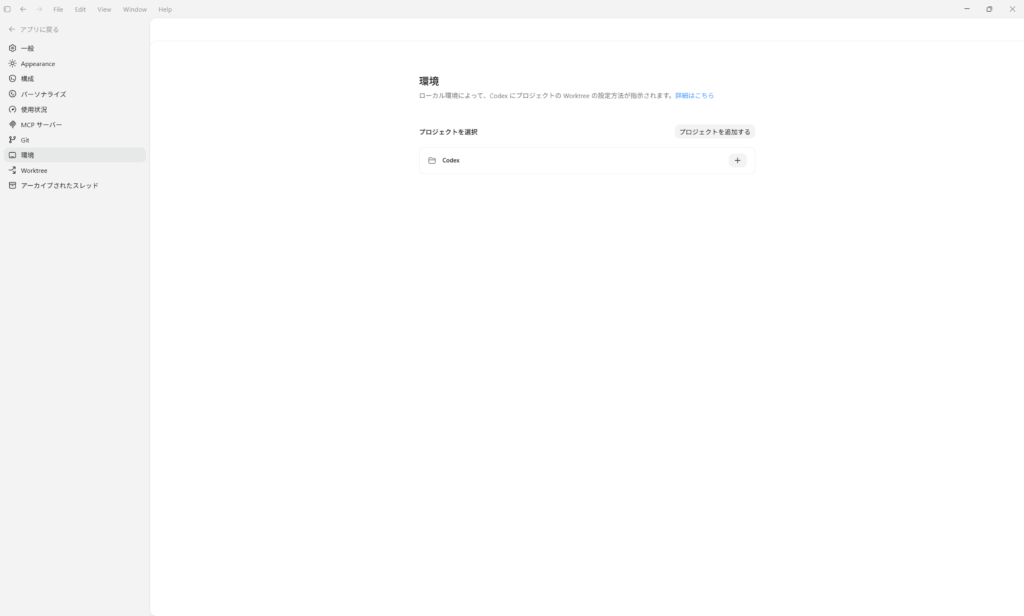
これらの画面を見ても、完全に日本語にローカライズされていない部分が見て取れます。
実際にインストールすることができない状況の皆さんの参考になれば幸いです。
一般
Appearance(いわゆる外観)
構成
パーソナライズ
使用状況
この画面は、OpenAIアカウントの加入プランによって、表示される内容が異なる可能性があります。
以下の画面は、Plusアカウントを使用した場合の表示です。
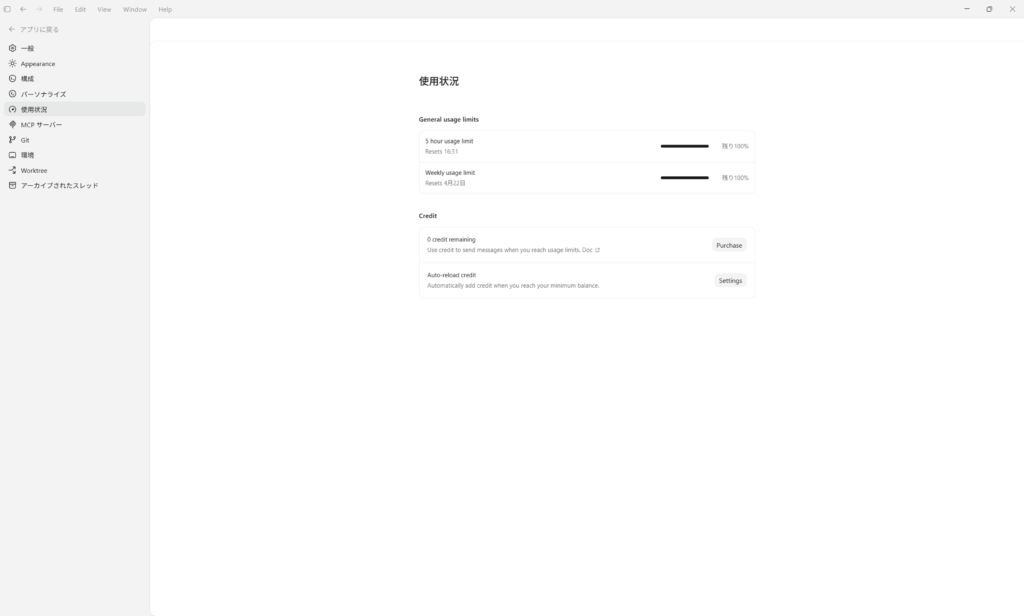
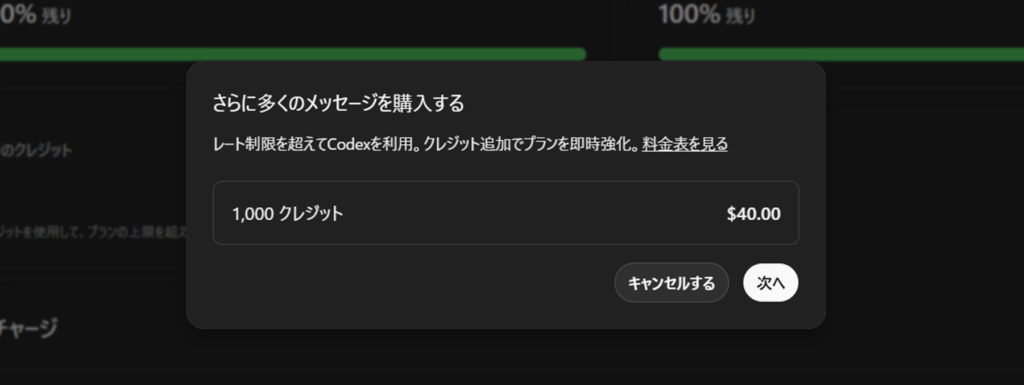
レート制限を超えてCodexを利用したい場合は、クレジットを追加購入することも可能です。
本記事の執筆時時点では、以下の料金が必要でした。
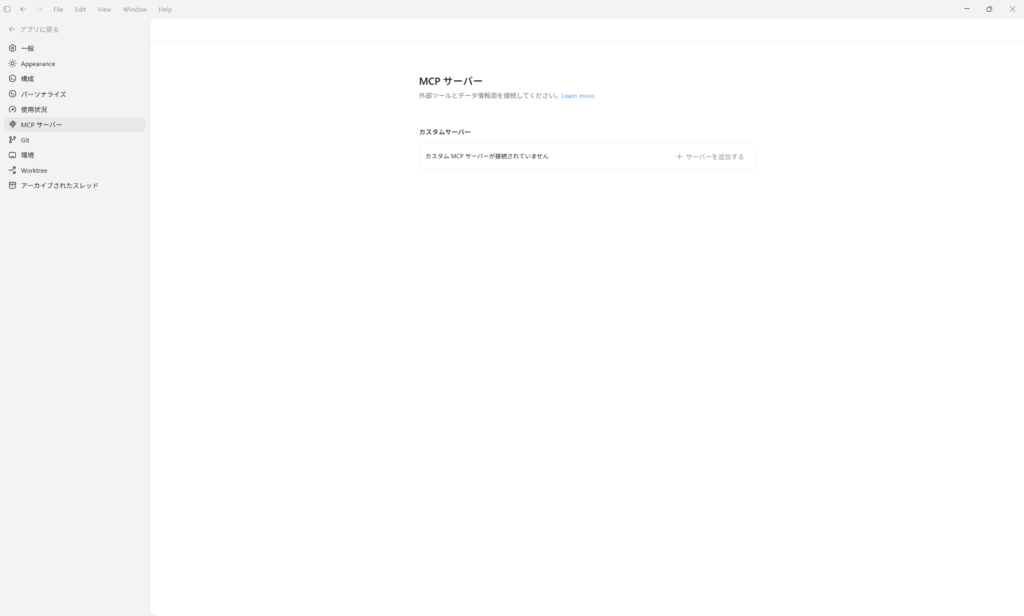
MCPサーバー
Git
環境
Worktree
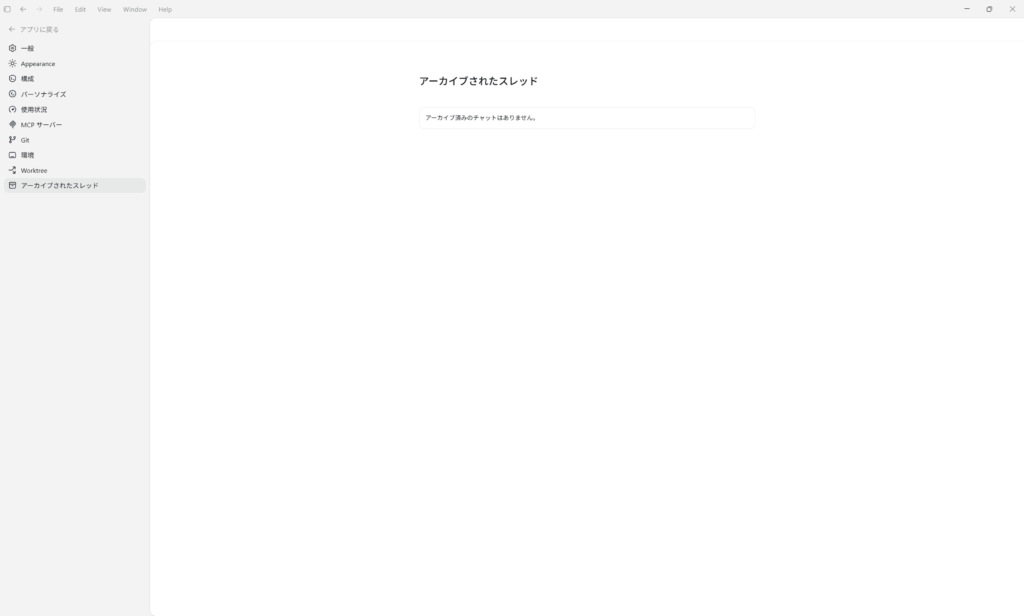
アーカイブされたスレッド
初期設定直後は、以下のように何も表示されていません。
次回予告??
ここまで読み進んでいただいてありがとうございます。
Antigravityに続き、Codex appのインストールと初回起動時などの画面多めでご紹介しましたが、「はじめの一歩」の雰囲気はつかんでいただけたでしょうか?
さて、気になる次回予告ですが、
実際にCodex appへ指示を与えてマルチエージェントを体感!
「イケてるアプリ」を作ってみよう!
バイブコーディング以外もイケるかも!の雰囲気?をお伝えできたらうれしいな!
という感じでお送りしたい、Antigravityの次回記事もまだなのに、どうなるのか?!といったところで検討中です。。。
はてさてまずは「見せてもらおうか、OpenAIのコマンドセンターの性能とやらを」と言うところです。
ぜひ次回も、乞うご期待ください!!
参考情報
バージョン情報
今回ご紹介した手順は、Windows版 Codex appの以下のバージョンで確認しました。
別のOSやバージョンで手順を試す場合は、画面の増減、操作の流れや用語が異なる場合がありますので、ご注意ください。
Codex
26.409.61251
公式サイト情報
Codex appについて、もっとくわしく知りたい!という方は、ぜひ一度、以下の公式サイトも読み進めてみるのがおすすめです。

さて、いかがでしたか?
OpenAI Codex appのインストールや初回設定の具体的なイメージをつかんでいただけたでしょうか?
今回のご紹介はここまでですが、Codex appの「はじめの一歩」として、つまずかないための一助となれば幸いです。
最後までお読みいただき、ありがとうございました。
よろしかったらこちらの関連記事もあわせてご覧ください。
Windows版Codex appの再起動方法
公式情報を調べても見つけられなかったので、手順を追記しておきます。
2026年4月17日現在の検証結果ですが、Codex appの画面を閉じるだけだと完全には再起動できないようです。
下記の方法を使うと、完全再起動できるようなので、設定がなかなか反映されなかったりCodex appの動作が不安定な場合は、再起動を試してみることをおすすめします。
なお、当社の環境では日本語化される表示が増えるという効果もありました。参考まで。
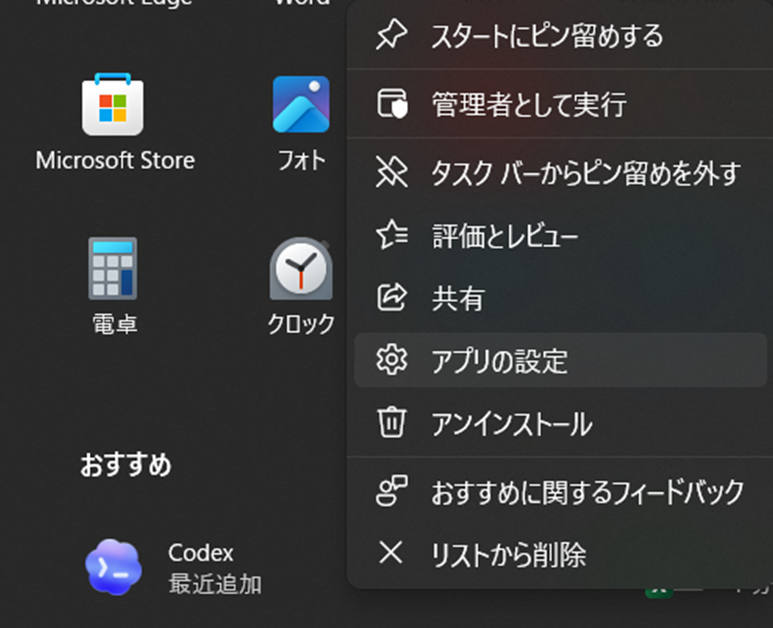
1.Codex appの「アプリの設定」を開く
デスクトップのスタートメニューで「Codex」アプリを右クリックして「アプリの設定」を選択します。
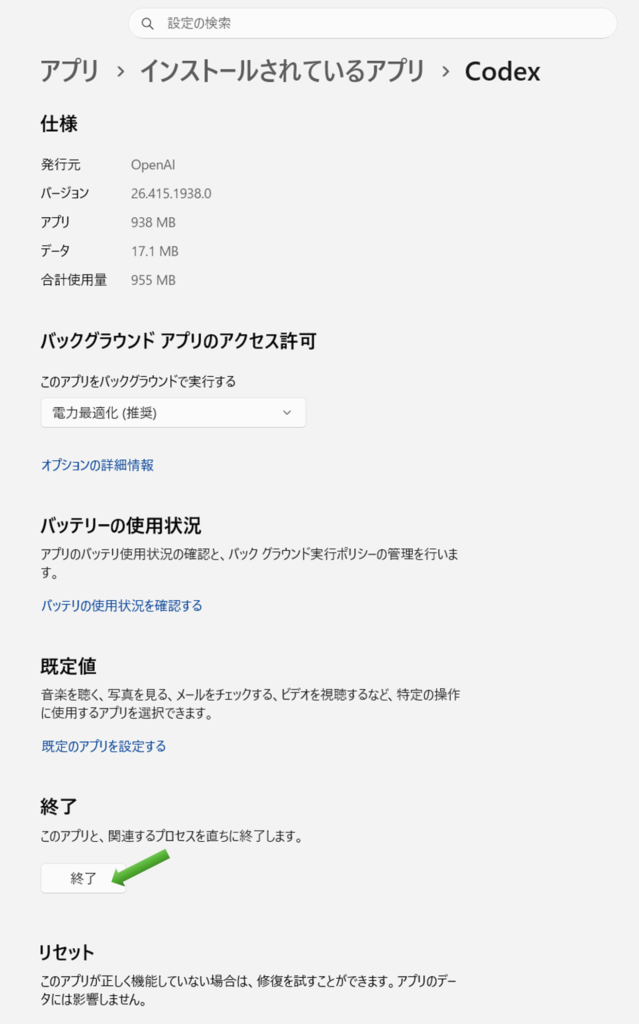
2.Codex appアプリの停止
アプリの設定画面が表示されるので、「終了」ボタンを押下します。
3.Codex appの再起動
通常どおり、Codex appを起動(再起動)します。
当社の環境では、こんな感じになりました。
なお、この再起動を行った時点のCodex appのバージョンは、以下のとおりです。
Codex
26.415.20818